HƯỚNG DẪN THÊM MỤC KHÁCH HÀNG TỔ CHỨC & KHÁCH HÀNG CÁ NHÂN
I. THÊM KHÁCH HÀNG TÔ CHỨC
Bước 1: Chọn Khách hàng để vào màn hình Quản lý khách hàng.
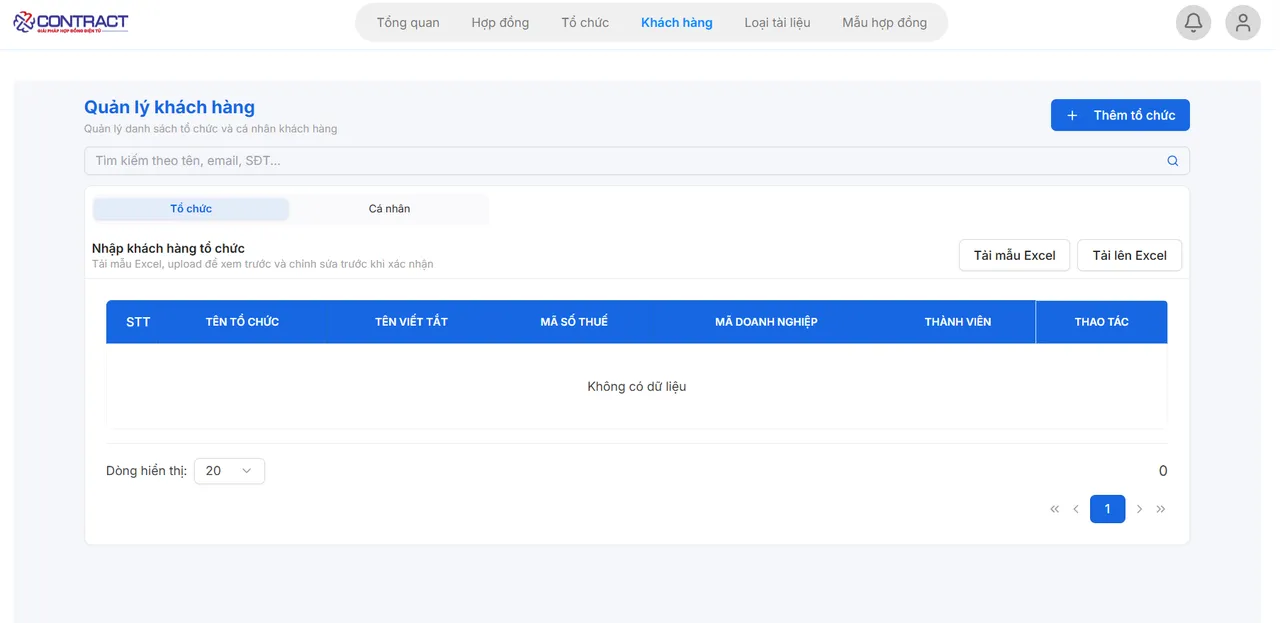
Bước 2: Chọn tab “Tổ chức”
Bước 3: Nhấn “+ Thêm tổ chức”
Nhấn nút “+ Thêm tổ chức” (góc phải).Nhập Thông tin tổ chức và Thông tin người đại diện.
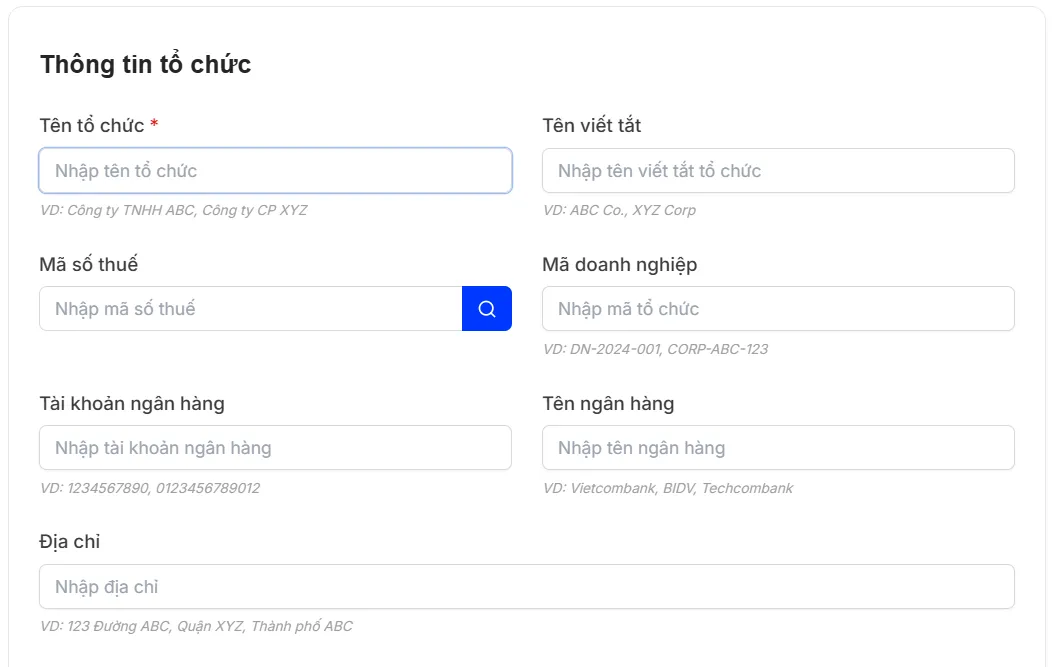
1. Nhập “Thông tin tổ chức”
1.1 Nhập Mã số thuế và tra cứu tự động
Bước 1: Tại trường Mã số thuế, nhập MST của khách hàng.
Bước 2: Tra cứu ngay bên cạnh Mã số thuế.
Kết quả: Hệ thống sẽ tìm kiếm và tự điền các thông tin:
-
Tên tổ chức
-
Địa chỉ
Lưu ý
Nếu tra cứu không ra dữ liệu, bạn có thể nhập tay Tên tổ chức và Địa chỉ theo thông tin khách hàng .
1.2 Nhập các thông tin còn lại
Tại phần Thông tin tổ chức, điền thêm (nếu có , không bắt buộc): Tên viết tắt, Mã doanh nghiệp , Tài khoản ngân hàng, Tên ngân hàng, Địa chỉ (tự điền sau tra cứu hoặc nhập tay)
Trường *Tên tổ chức () là bắt buộc.
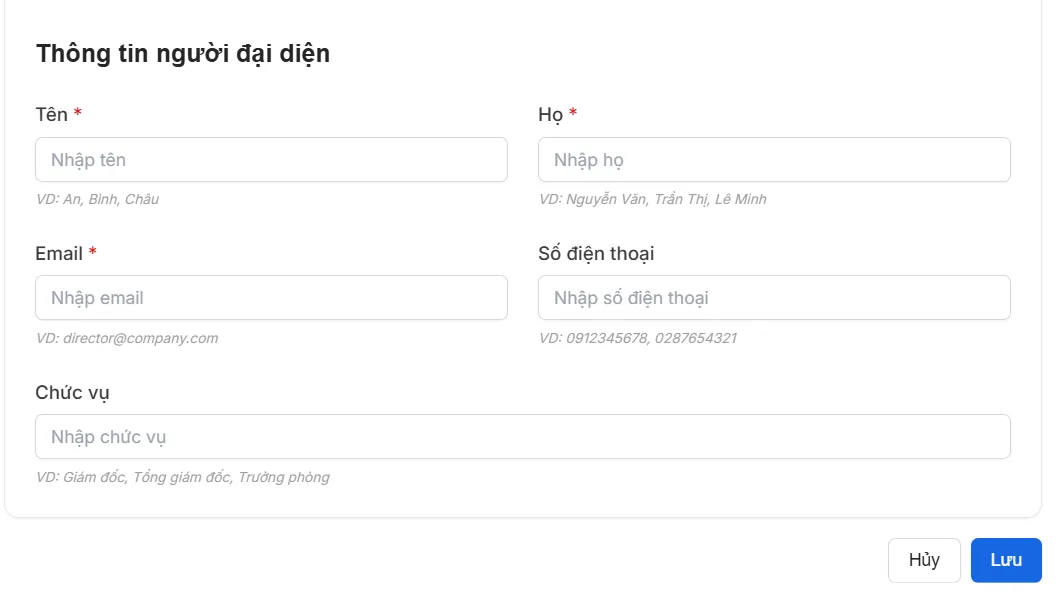
2. Nhập “Thông tin người đại diện”
Ở phần Thông tin người đại diện, nhập:
-
Tên (*)
-
Họ (*)
-
Email (*)
-
Số điện thoại (nếu có)
-
Chức vụ (nếu có)
Lưu ý
Các trường có dấu (*) là bắt buộc. Email người đại diện nên nhập đúng để thuận tiện liên hệ/gửi hợp đồng.
3. Nhấn Lưu
Khách hàng tổ chức vừa tạo sẽ xuất hiện trong danh sách tại tab Tổ chức.
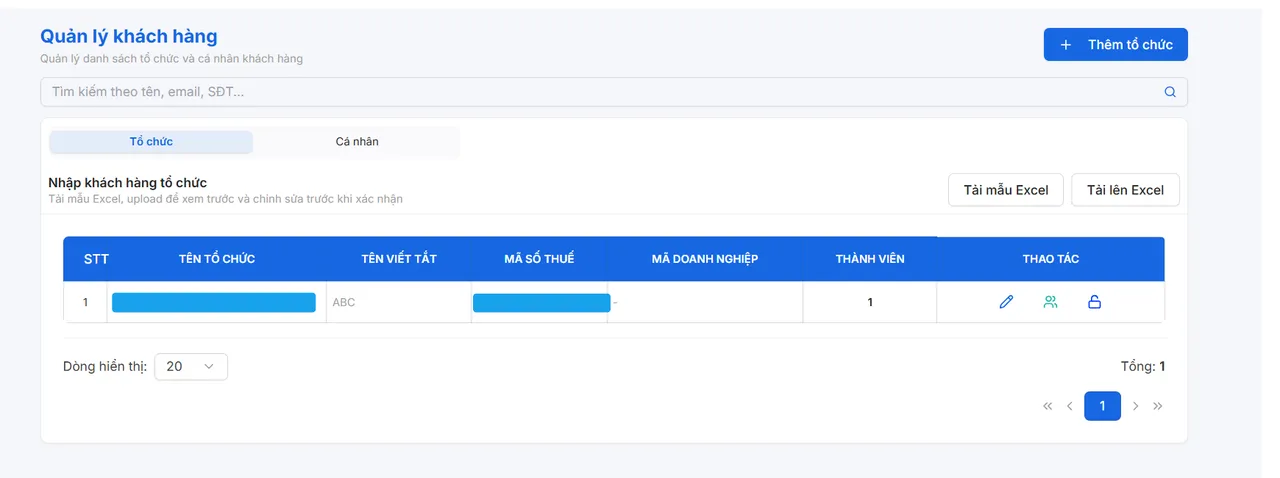
Ngoài ra, bạn có thể sử dụng các tùy chọn nhập liệu nhanh:
-
Tải mẫu Excel: Để lấy file định dạng chuẩn của hệ thống gồm: Thông tin tổ chức (Tên tổ chức, Tên viết tắt, MST, Mã doanh nghiệp, Tài khoản ngân hàng, Tên ngân hàng,), Thông tin cá nhân (Tên, Họ, Email, SĐT, chức vụ)
-
Tải lên Excel: Để nhập danh sách khách hàng số lượng lớn cùng lúc bằng file excel đã tải mẫu về từ giao diện.
4. Chỉnh sửa thông tin khách hàng
Bước 1: Nhấn nút chỉnh sửa
Bước 2: Chỉnh sửa thông tin cần thay đổi
Bước 3: Lưu
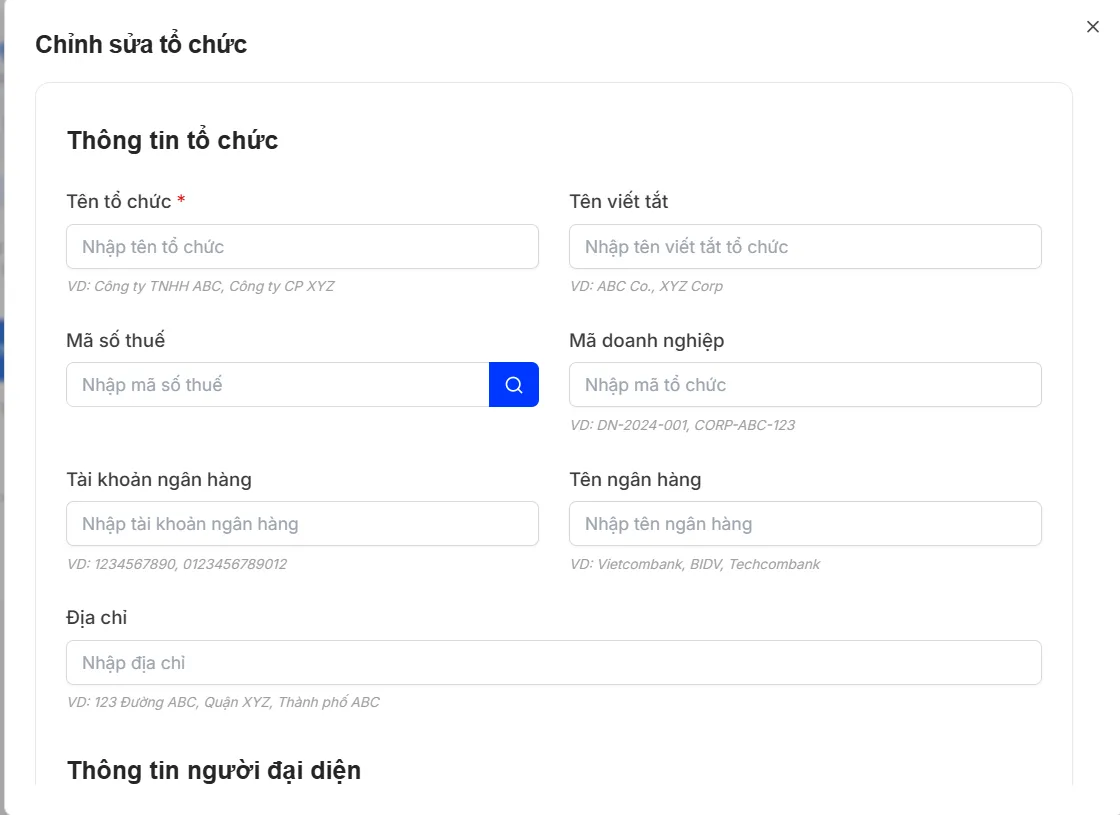
Lưu ý
Email người dùng không thay đổi được
4.1 Mục đích
Cho phép nhập nhanh danh sách khách hàng tổ chức bằng file Excel thay vì tạo từng khách hàng thủ công.
4.2 Các bước thực hiện
Bước 1: Tải mẫu Excel
-
Vào menu Khách hàng → chọn tab Tổ chức.
-
Nhấn nút Tải mẫu Excel.
-
Lưu file mẫu về máy và mở file để nhập dữ liệu theo đúng cấu trúc cột có sẵn.

Lưu ý
Lưu ý: Không đổi tên cột/không xóa cột trong file mẫu (để tránh lỗi khi upload).
Bước 2: Nhập dữ liệu vào file mẫu
- Nhập thông tin khách hàng theo từng dòng (mỗi dòng là 1 khách hàng).

-
Điền đầy đủ các trường bắt buộc (nếu có quy định trong mẫu).
-
Lưu lại file sau khi nhập xong.
Bước 3: Tải lên Excel
-
Tại tab Tổ chức, nhấn nút Tải lên Excel.
-
Chọn file Excel đã nhập dữ liệu và xác nhận tải lên.
Bước 4: Sau khi tải lên sẽ hiển thị bảng khách hàng tổ chức
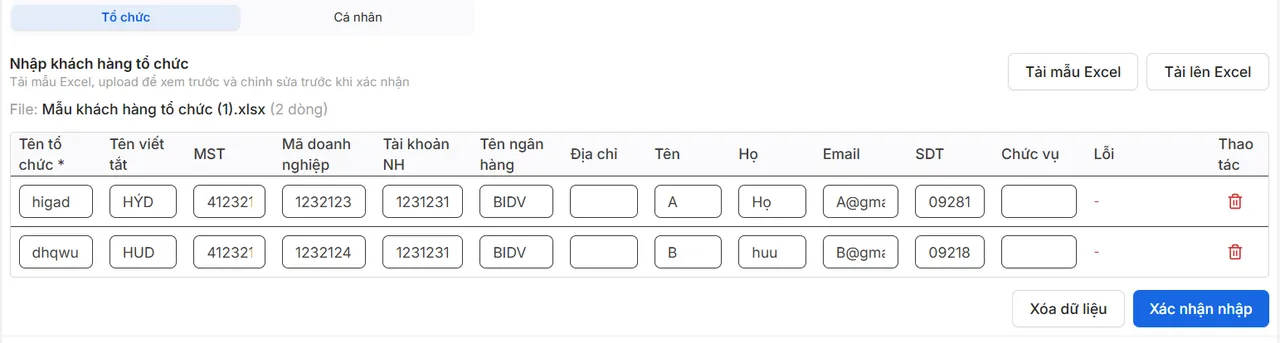
Bước 5: Ấn nút xác nhận nhập
Lưu ý
-
File upload phải đúng định dạng Excel theo mẫu (thường là
.xlsx). -
Không chỉnh sửa cấu trúc cột của file mẫu
-
Nếu upload thất bại, kiểm tra lại:
-
Thiếu trường bắt buộc
-
Sai định dạng email/số điện thoại/mã số thuế
-
Dữ liệu bị trùng (MST/Email)
-
II. THÊM KHÁCH HÀNG CÁ NHÂN
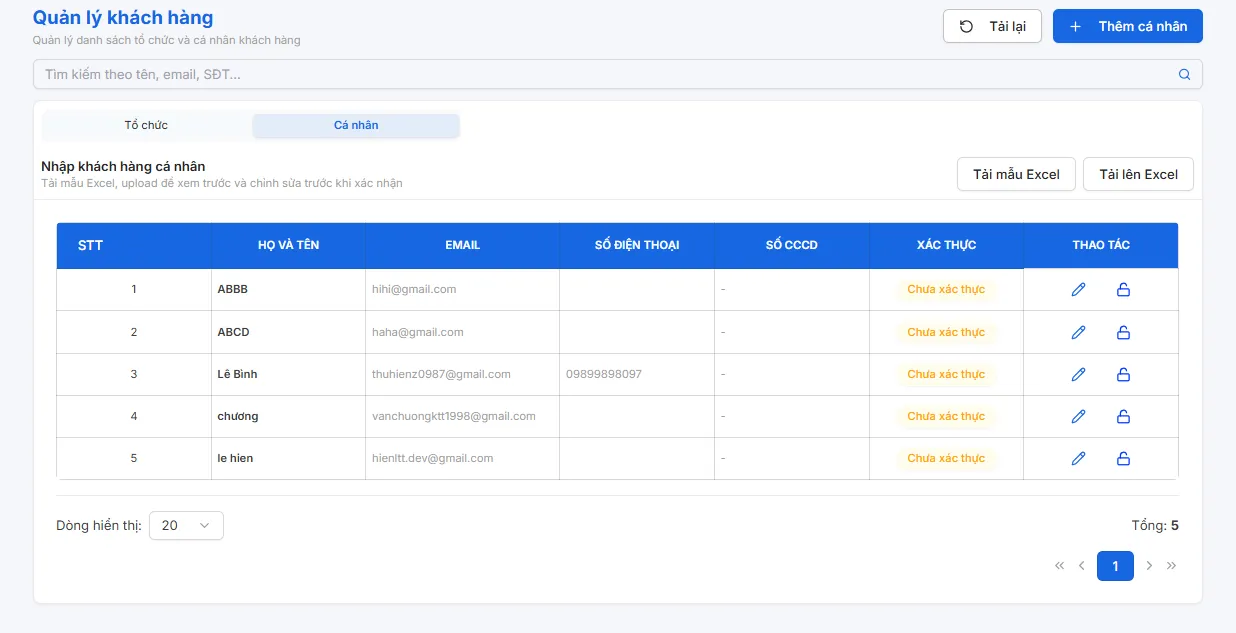
Bước 1: Truy cập mục Quản lý khách hàng
- Chọn tab Cá nhân để xem danh sách khách hàng là cá nhân.
-
Để thêm mới từng người, nhấn nút + Thêm cá nhân ở góc trên bên phải màn hình.
-
Ngoài ra, bạn có thể sử dụng các tùy chọn nhập liệu nhanh:
-
Tải mẫu Excel: Để lấy file định dạng chuẩn của hệ thống gồm những cột : Họ và tên, Email, SĐT, CCCD, Địa chỉ.
-
Tải lên Excel: Để nhập danh sách khách hàng số lượng lớn cùng lúc bằng file excel đã tải mẫu về từ giao diện.
Bước 2: Nhập thông tin khách hàng mới
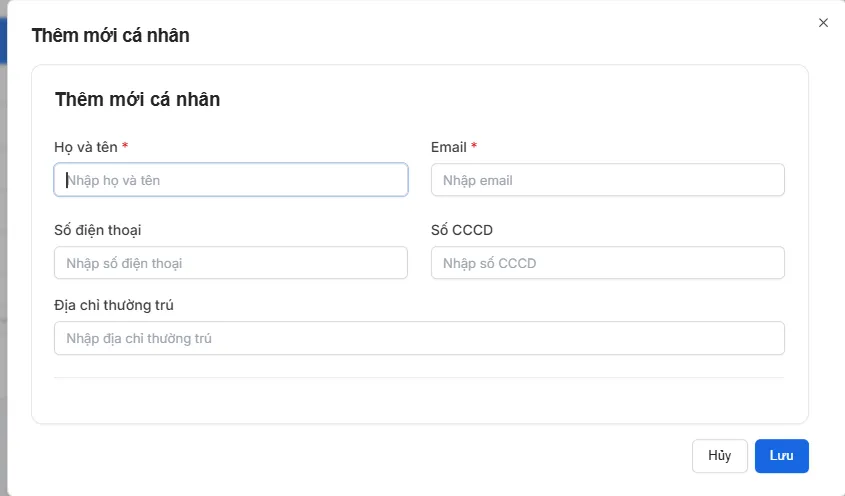
Khi cửa sổ Thêm mới cá nhân hiện ra, bạn cần điền đầy đủ các thông tin sau:
-
Thông tin bắt buộc **(có dấu *)**: Họ và tên, Email
-
Thông tin bổ sung: Số điện thoại, Số CCCD, Địa chỉ thường trú
Bước 3: Lưu thông tin
Xin chân thành cảm ơn quý khách hàng đã tin dùng sản phẩm của M-Invoice
Có bất kỳ vướng mắc nào trong quá trình sử dụng hãy liên hệ với M-Invoice tại mục Hỗ trợ kỹ thuật góc phải bên dưới màn hình hoặc gọi tổng đài kỹ thuật của M-Invoice (1900.955.557 Nhánh 1)