QUẢN LÝ DANH SÁCH CHỮ Kݶ
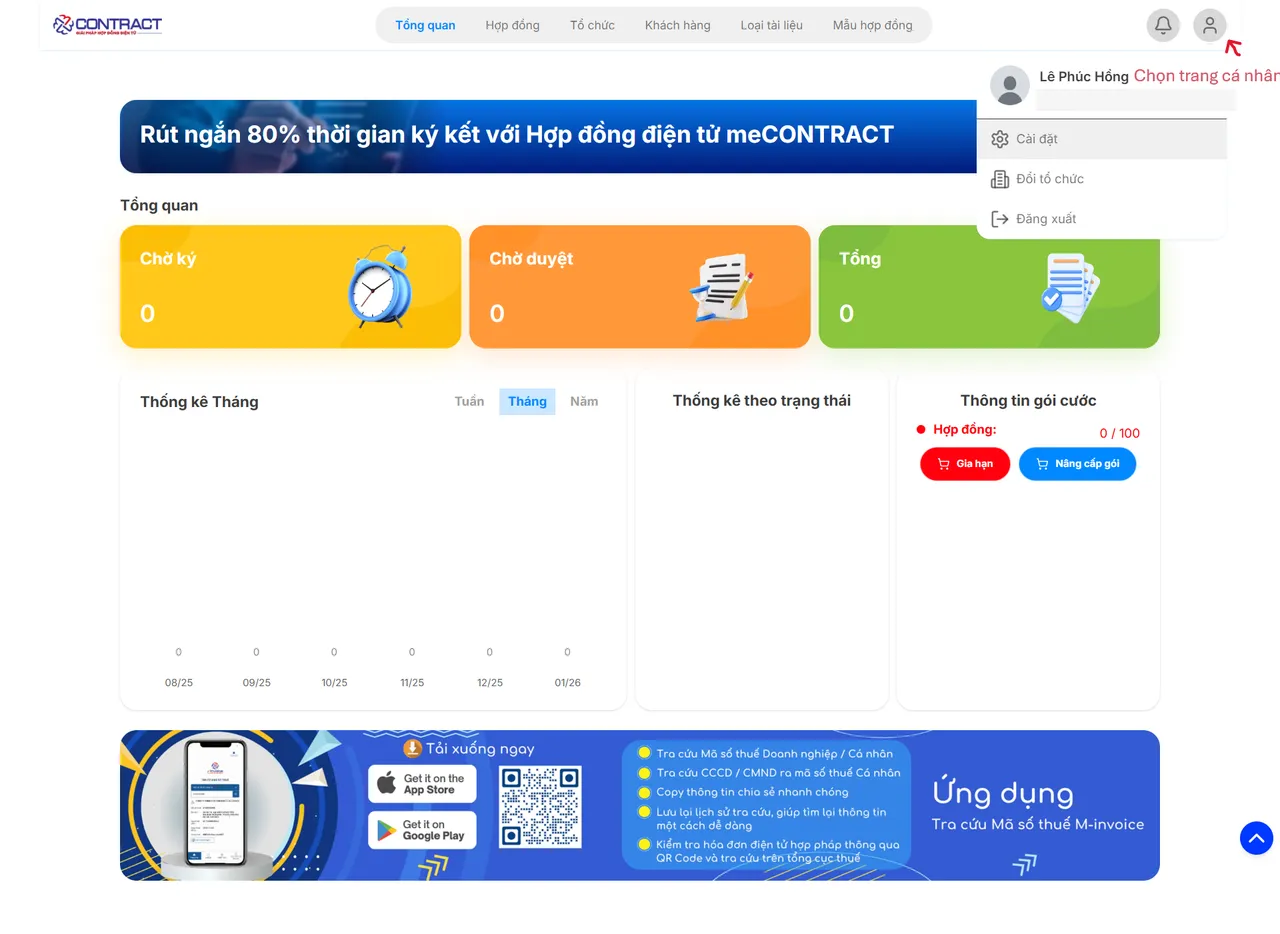
Bước 1: Nhấn vào trang cá nhân, chọn cài đặt
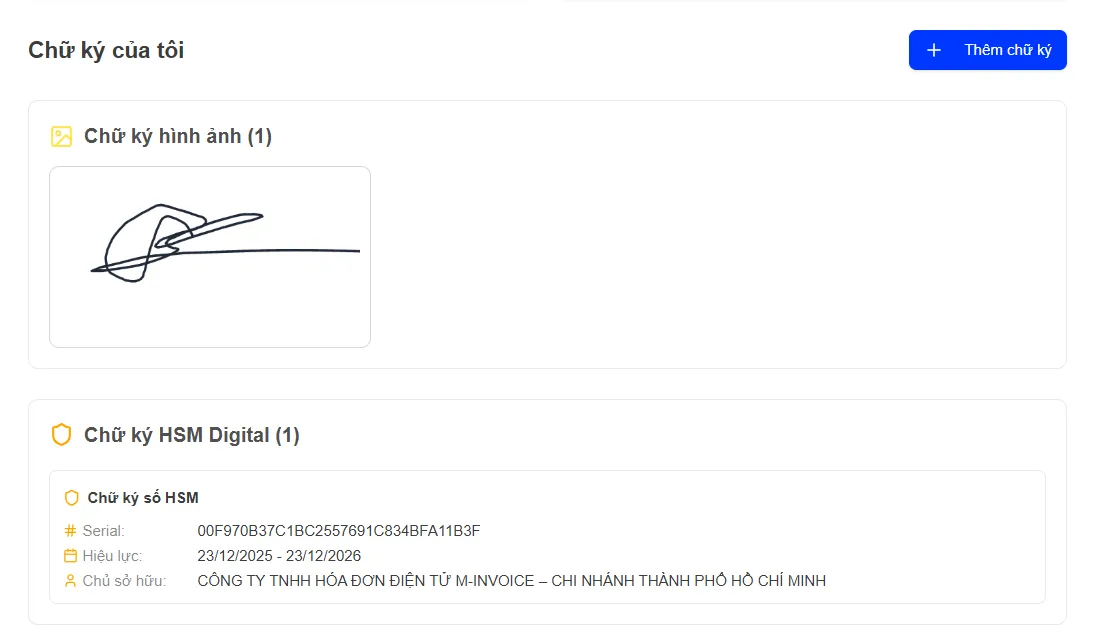
Bước 2: Trong phần “Chữ ký của tôi”, hệ thống hiển thị các loại chữ ký: Chữ ký hình ảnh , Chữ ký HSM Digital , Chữ ký USB Token, Chữ ký file CA
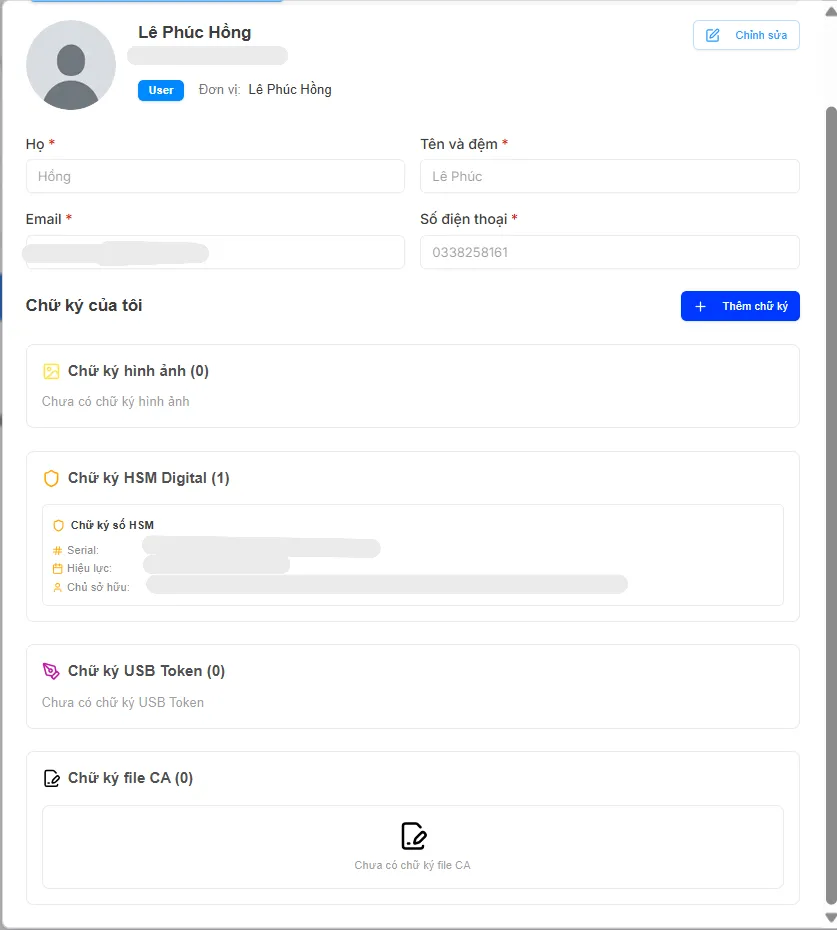
Bước 3: Bấm nút “+ Thêm chữ ký”.
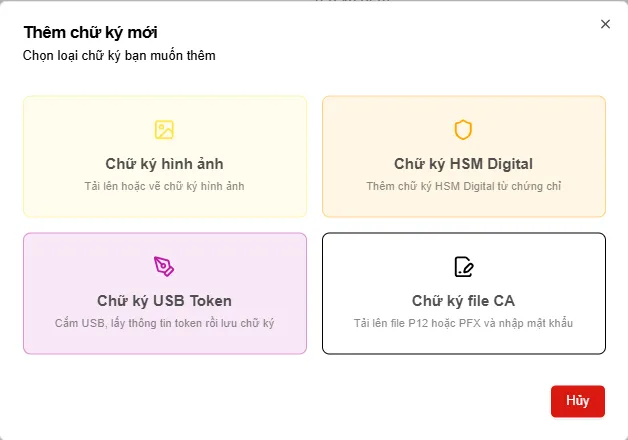
Bước 4: Chọn loại chữ ký cần thêm:
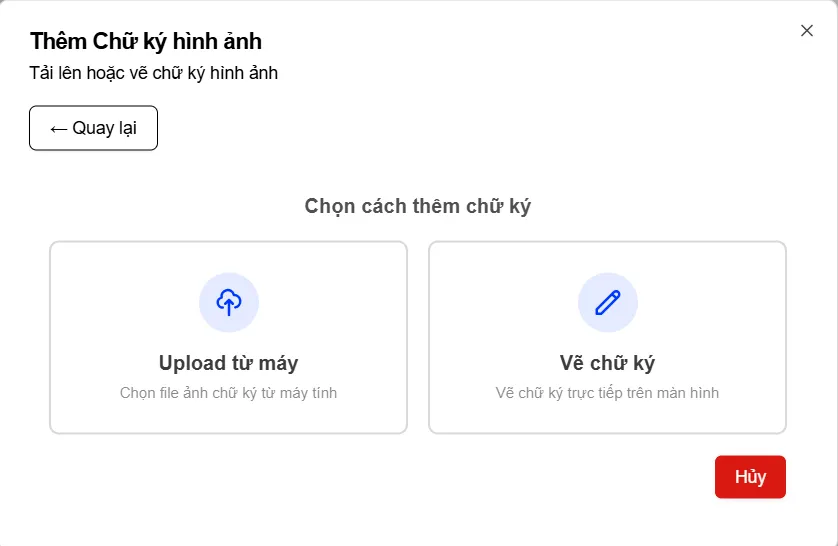
Chữ ký hình ảnh: Tải ảnh chữ ký hoặc vẽ chữ ký trực tiếp trên màn hình.
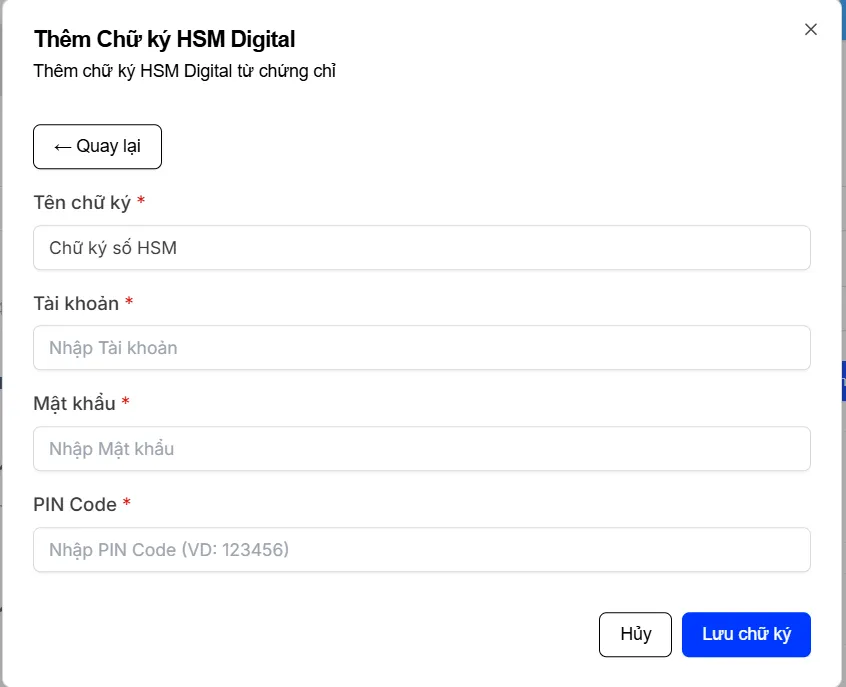
Chữ ký HSM Digital: Nhập tài khoản, mật khẩu , PIN Code rồi lưu chữ ký.(có thể thay đổi tên chữ ký để dễ phân biệt)
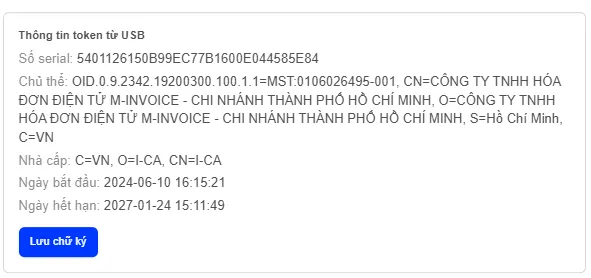
Chữ ký USB token
B1: Mở plugin minvoice 1.0
(Nếu chưa có plugin minvoice 1.0 vui lòng tải tại link: https://cks.minvoicehcm.com.vn/tai-cong-cu-ho-tro để tải về)

B2: Cắm USB xong sẽ hiện thông tin token từ USB rồi lưu chữ ký
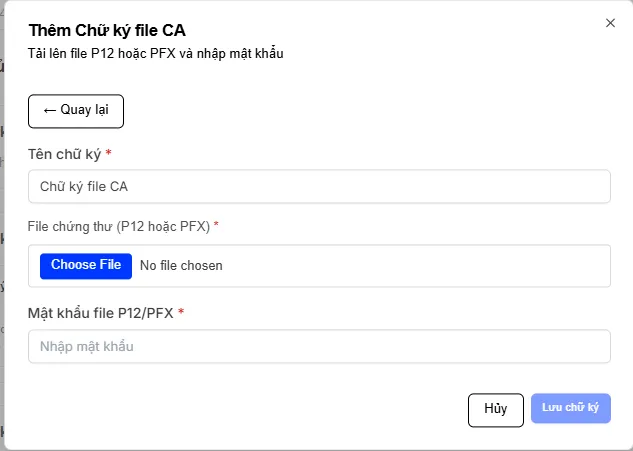
Chữ ký file CA: Nhập Tên chữ ký, File chứng thư (P12 hoặc PFX), nhập mật khẩu file P12/PFX
Bước 5: Sau khi lưu chữ ký thành công sẽ hiển thị thông tin chữ ký
Sau khi cập nhật mật khẩu thành công, người dùng quay lại màn hình đăng nhập và đăng nhập bằng mật khẩu mới.
Xin chân thành cảm ơn quý khách hàng đã tin dùng sản phẩm của M-Invoice
Có bất kỳ vướng mắc nào trong quá trình sử dụng hãy liên hệ với M-Invoice tại mục Hỗ trợ kỹ thuật góc phải bên dưới màn hình hoặc gọi tổng đài kỹ thuật của M-Invoice (1900.955.557 Nhánh 1)
Last updated on Apr 11, 2026 by NHATTH