HƯỚNG DẪN THÊM MỤC KHÁCH HÀNG TỔ CHỨC & KHÁCH HÀNG CÁ NHÂN

Bước 1: Nhấn vào nút [ + Tạo hợp đồng] để bắt đầu quy trình soạn hợp đồng
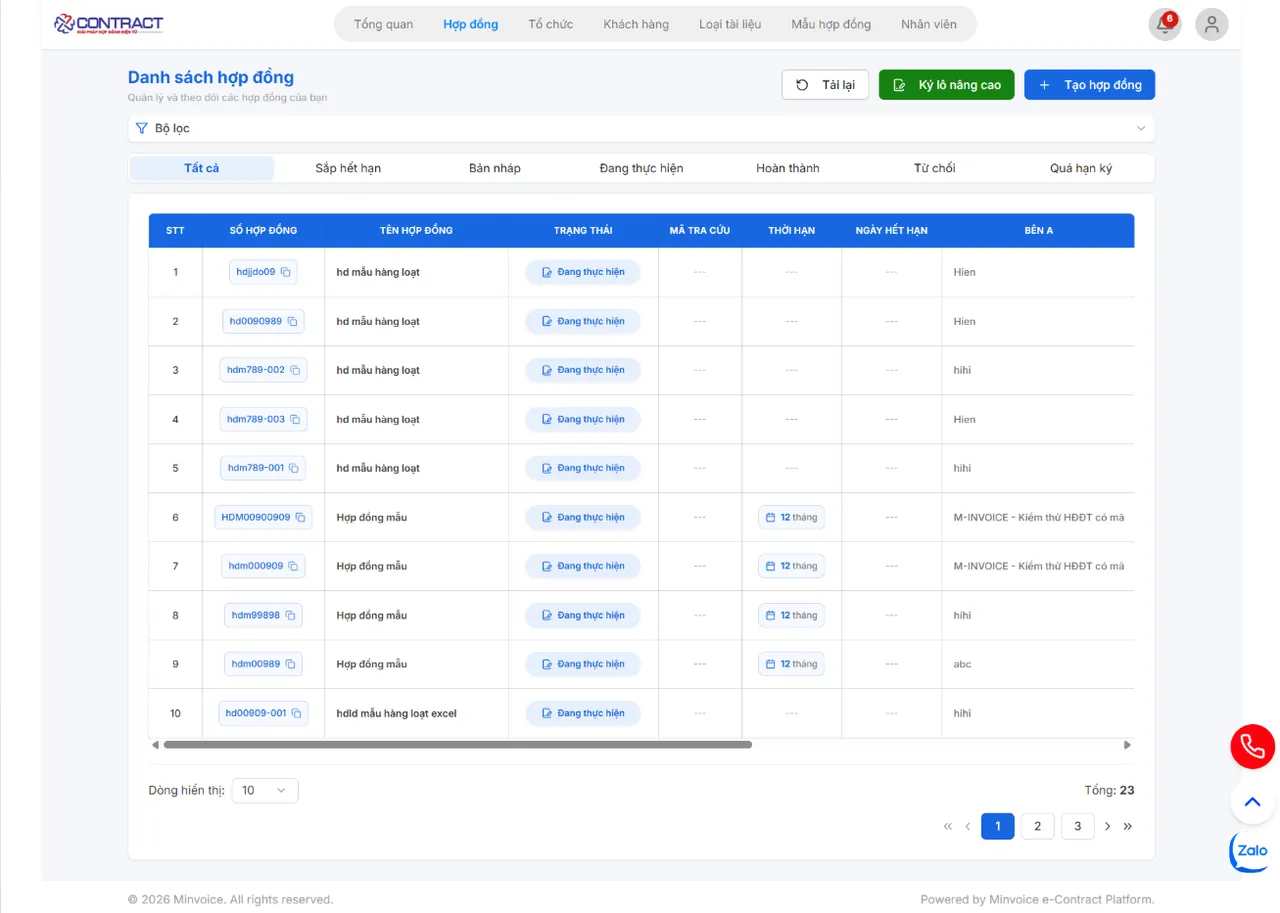
Bước 2: Nhập thông tin tài liệu
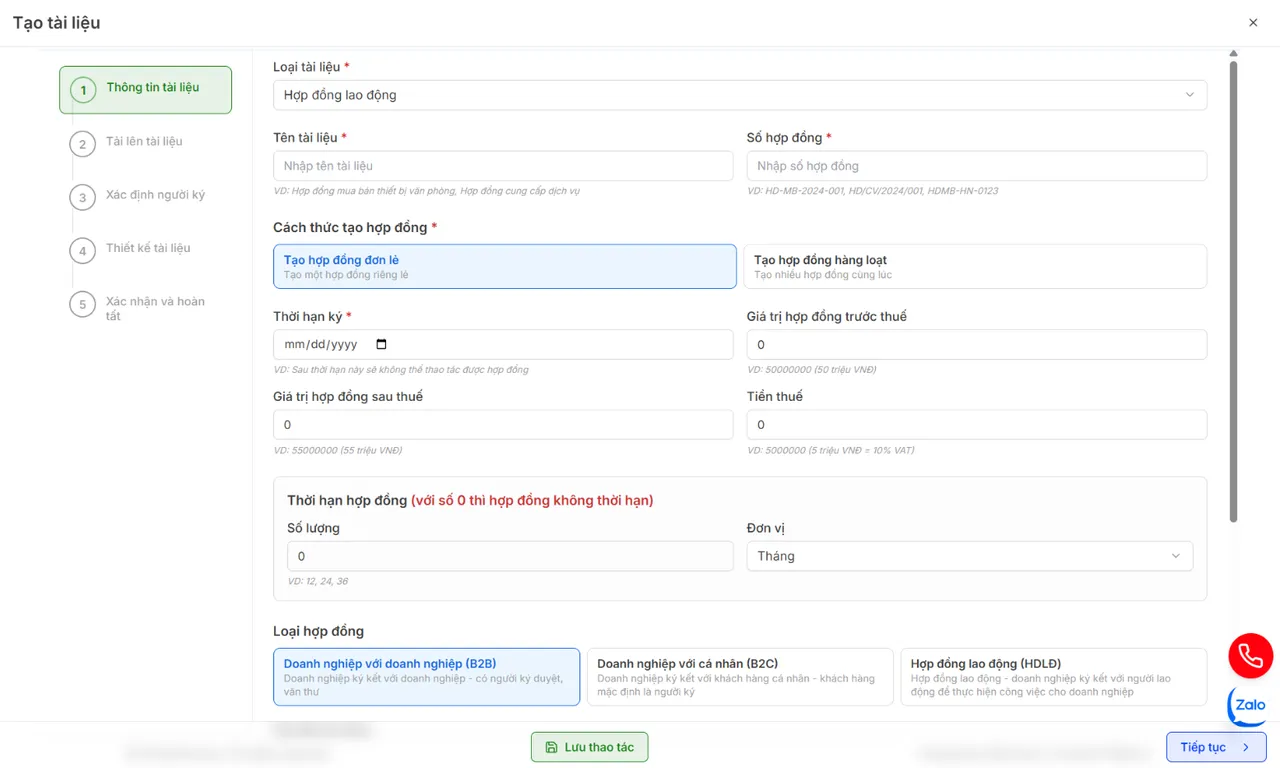
Thông tin bắt buộc: Loại tài liệu , Tên tài liệu , Số hợp đồng, Thời hạn ký (thời hạn hết hạn thao tác đối với hợp đồng chưa hoàn tất)
Cách thức tạo hợp đồng
- Tạo hợp đồng đơn lẻ , Tạo hợp đồng hàng loạt
Ghi chú
Tạo hợp đồng đơn lẻ: dùng để khởi tạo 01 hợp đồng cho 01 khách hàng/đối tác cụ thể trong mỗi lần tạo
Tạo hợp đồng hàng loạt: cho phép người dùng tạo nhiều hợp đồng cùng lúc dựa trên cùng một mẫu/1 file, nhưng áp dụng cho nhiều khách hàng (Bên A)
Thời hạn hợp đồng: Thời hạn hết hạn hợp đồng (nhận thông báo sắp hết hạn qua email trước khi hết hạn 45 ngày)
Bước 3: Chọn phương thức tạo từ mẫu
Người dùng chọn 1 trong 2 cách để tạo tài liệu: Tải lên file hoặc Tạo từ mẫu.
1. Tải lên file
-
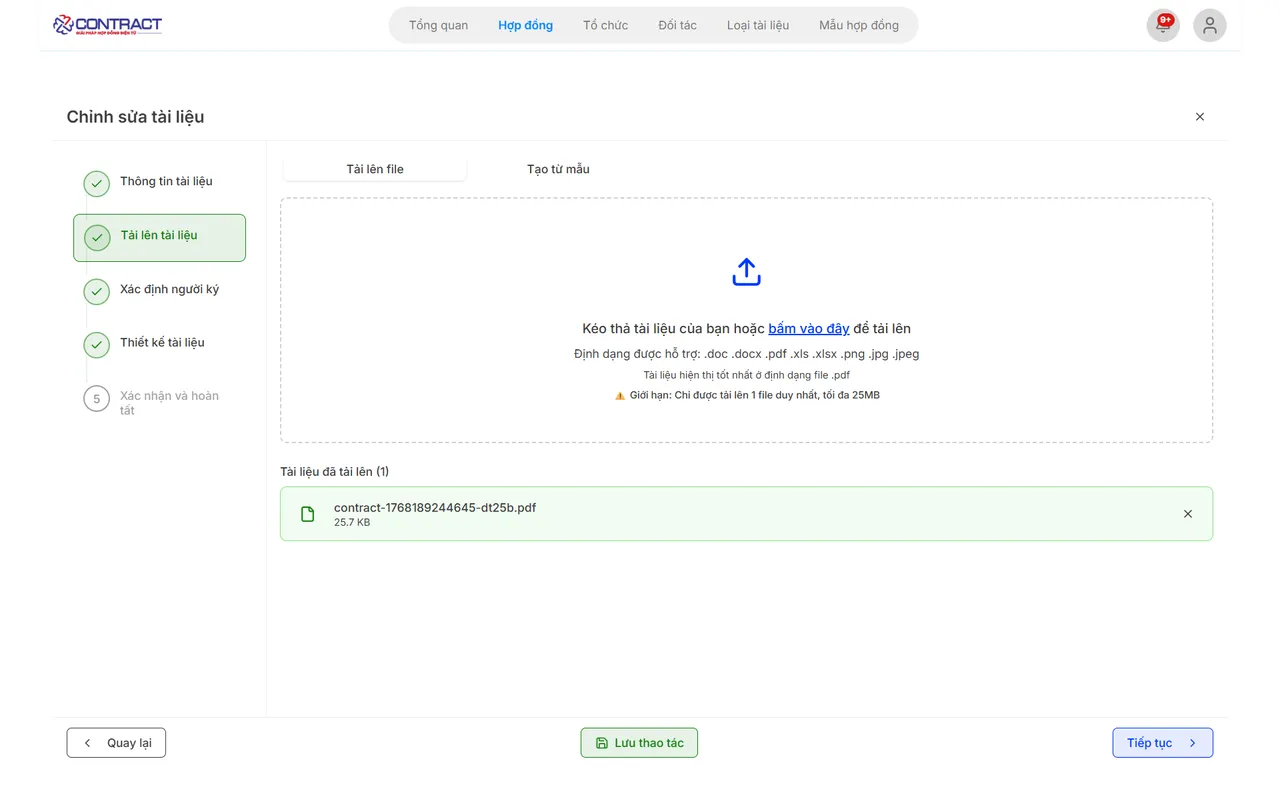
Kéo thả tài liệu vào khung tải lên hoặc chọn file từ máy tính.
-
Sau khi tải lên, hợp đồng sẽ hiển thị dưới dạng file PDF.
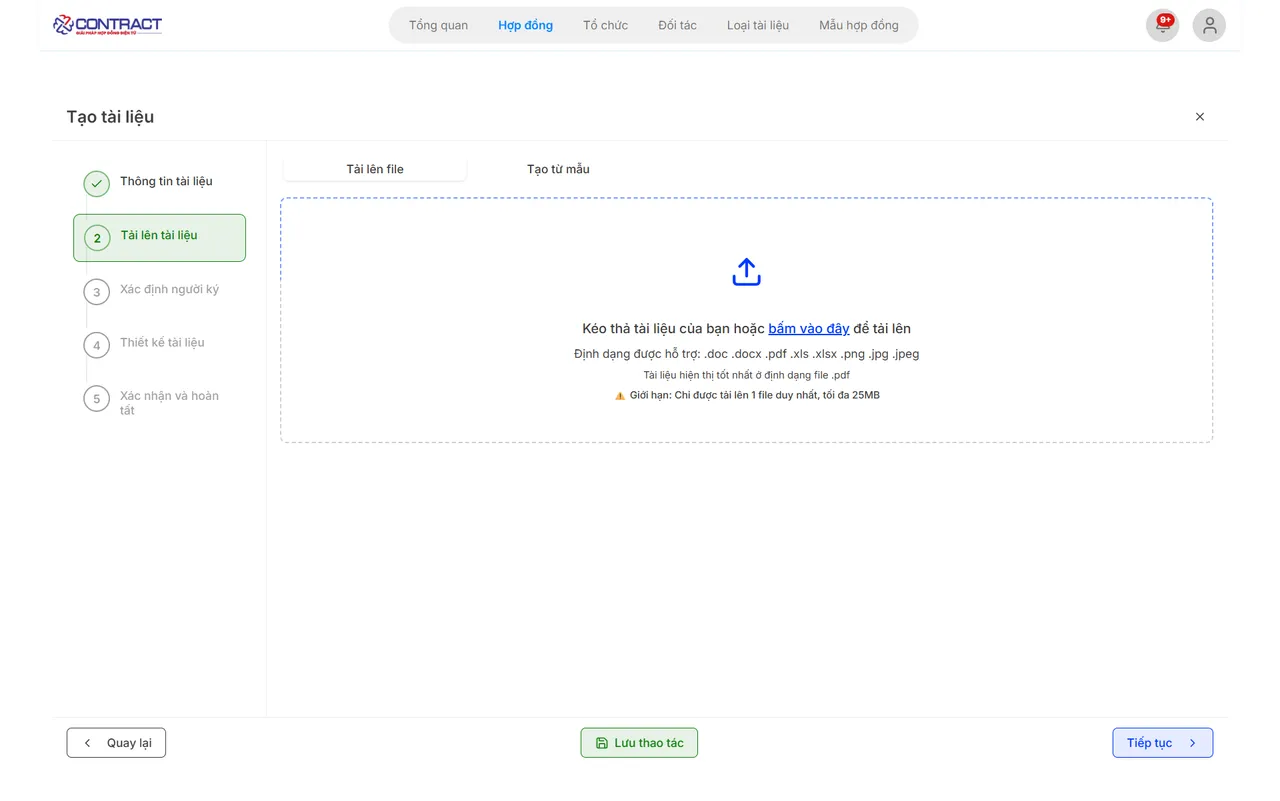
Lưu ý
Chỉ được tải lên 1 file duy nhất, tối đa 25 MB (để đẩy file mới cần xóa file cũ).
2. Tạo từ mẫu
Bước 1: Chọn phương thức tạo từ mẫu
Trong giao diện Tải lên, bạn thực hiện:
-
Chuyển sang tab Tạo từ mẫu.
-
Nhấn nút Chọn mẫu hợp đồng.
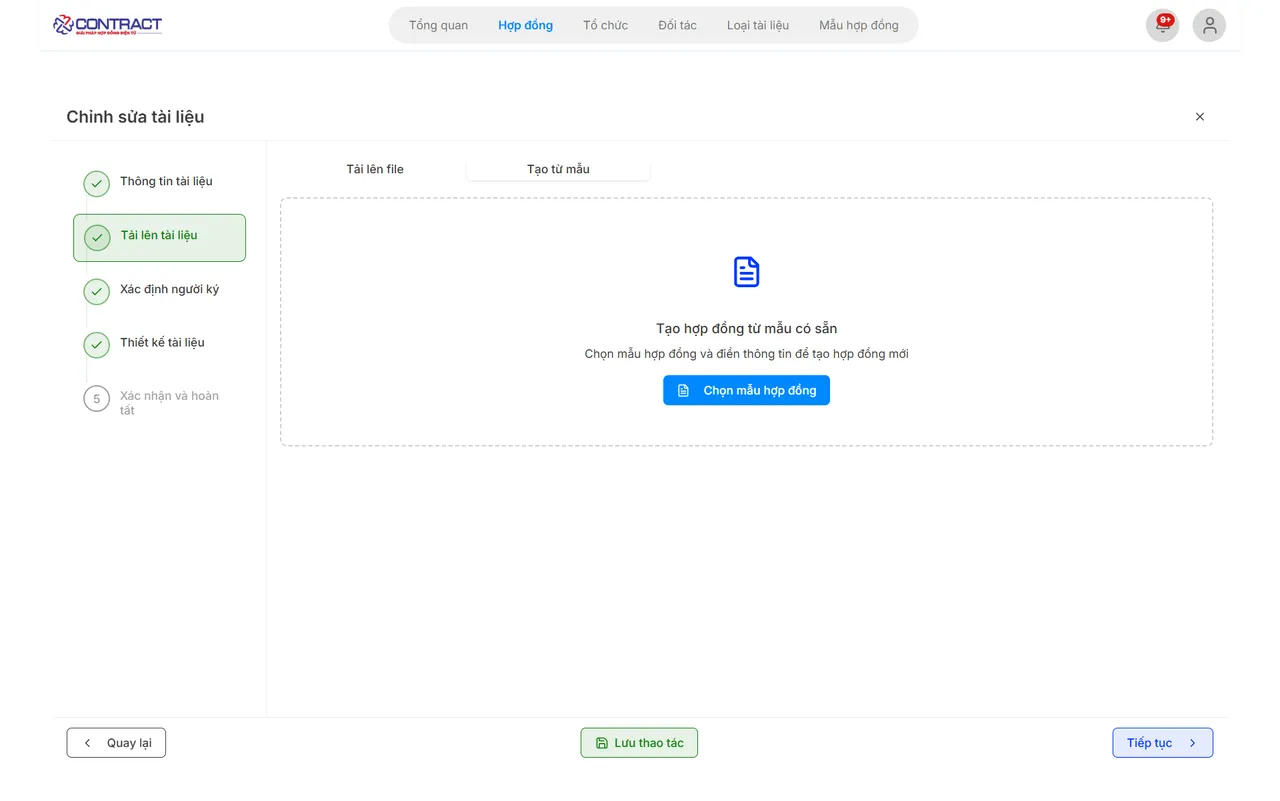
Bước 2: Lựa chọn mẫu phù hợp
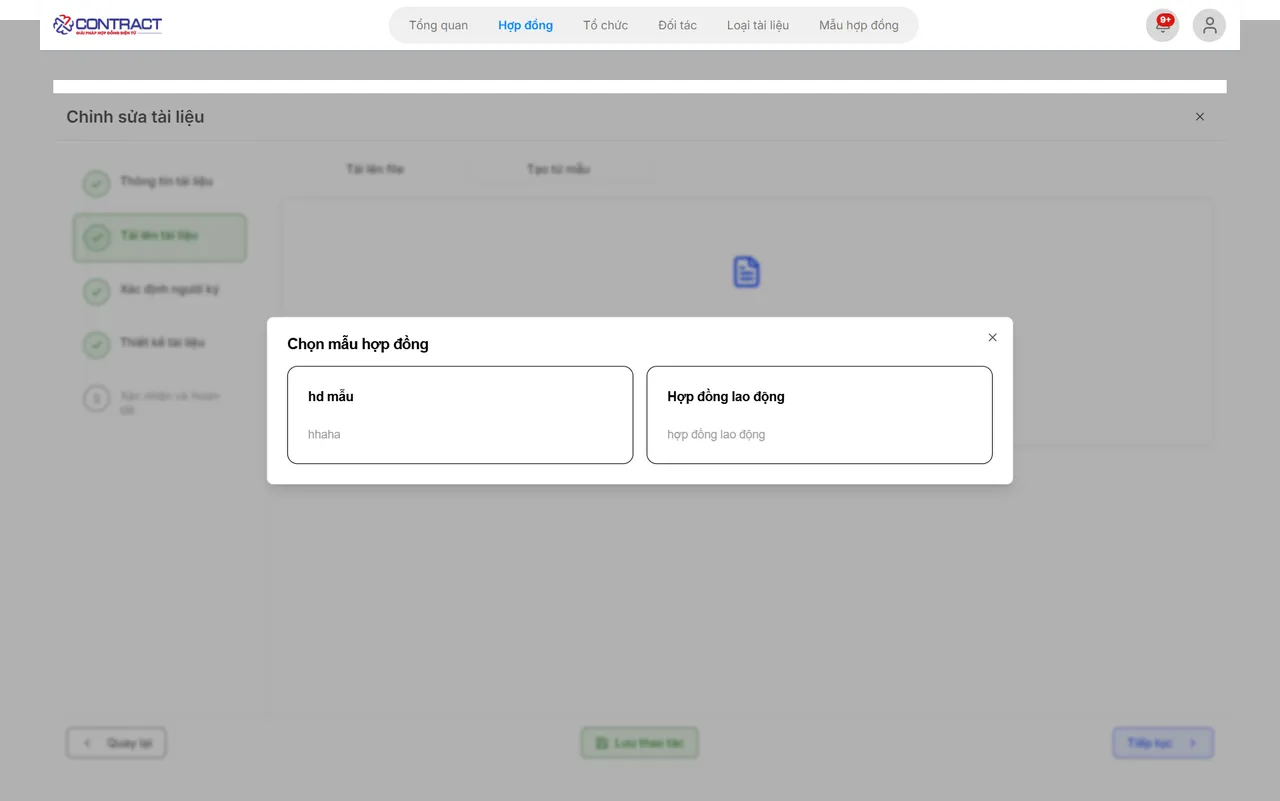
Chọn mẫu hợp đồng sẽ xuất hiện, hiển thị danh sách các mẫu bạn đã tạo trước đó:
-
Xem qua các lựa chọn có sẵn (Ví dụ: "hd mẫu" hoặc "Hợp đồng lao động").
-
Nhấn vào ô chứa mẫu hợp đồng mà bạn muốn sử dụng.
Bước 3: Điền thông tin khách hàng
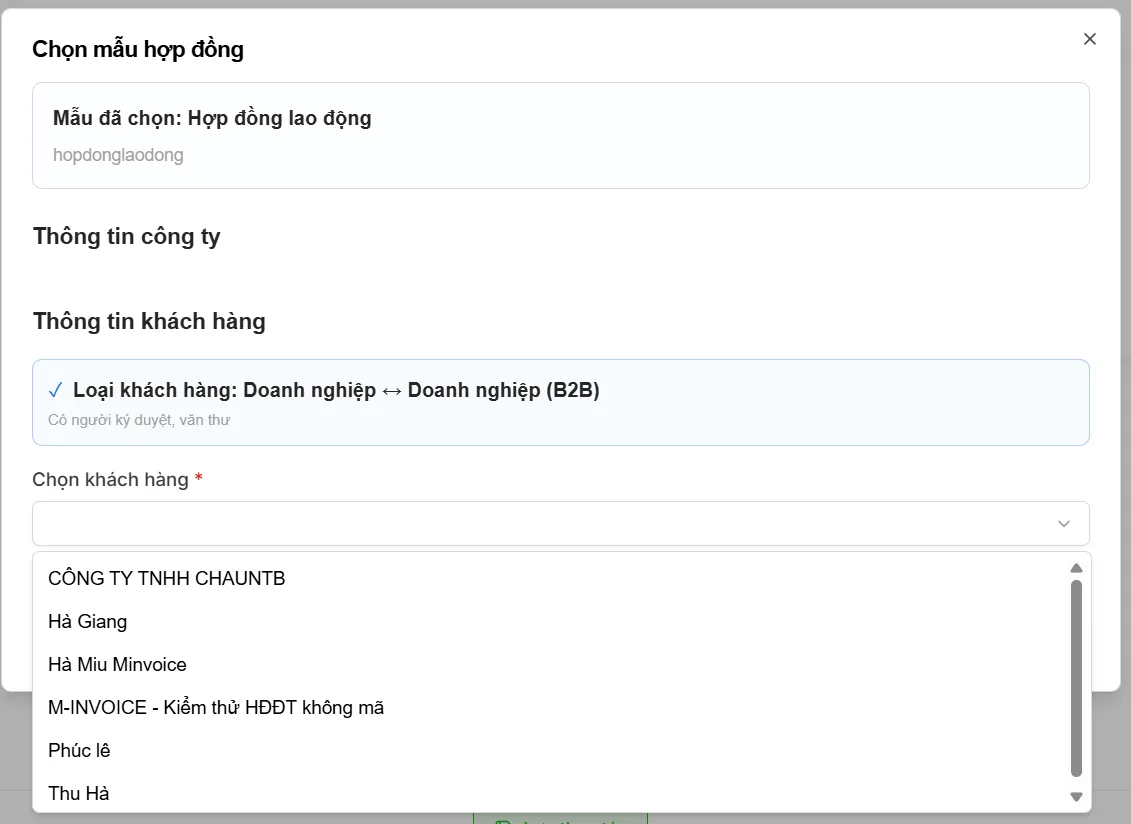
Bước 4: Sau khi tạo mẫu thành công, ấn nút tiếp tục
3. Đối với mẫu đơn lẻ
Người tạo tài liệu sẽ thiết lập danh sách những người tham gia vào quy trình ký kết và thứ tự thực hiện của họ.
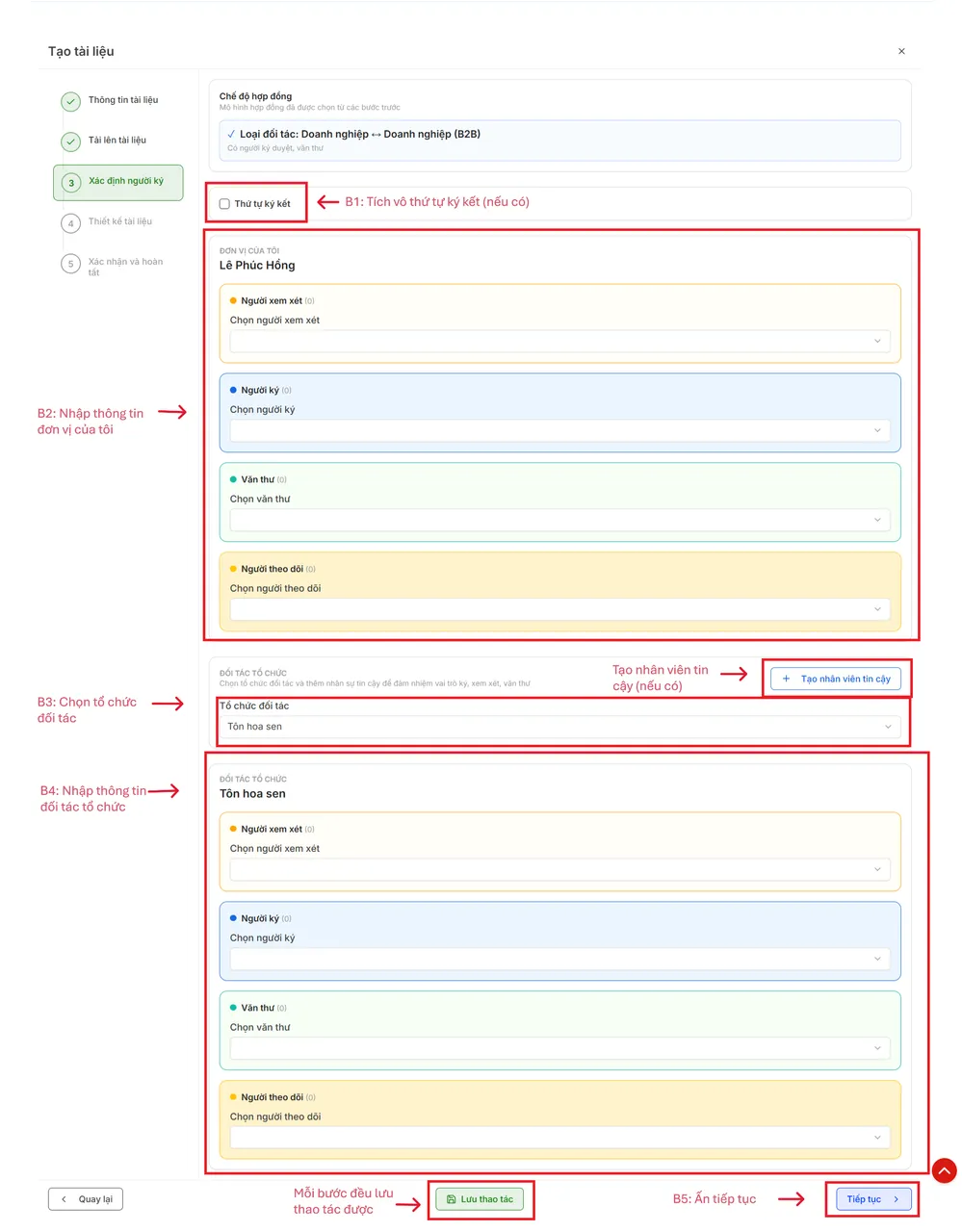
3.1 Tùy chọn “Thứ tự ký kết”
- Khi bật tùy chọn này: Hệ thống sẽ gửi thông báo email theo đúng thứ tự 1->2->3.... Người tiếp theo trong luồng ký chỉ nhận được thông báo khi người trước đó đã hoàn thành thao tác.
- Khi không bật tùy chọn: Hệ thống sẽ gửi thông báo đồng thời đến tất cả những người có tên trong luồng ký. Ai cũng có thể thực hiện thao tác ngay lập tức.
3.2 Xác định người tham gia ký kết
Người tạo tài liệu thực hiện chọn hoặc thêm thông tin cho cả Đơn vị của tôi và Tổ chức đối tác (ví dụ: Tôn Hoa Sen) theo các vai trò sau:
- Người xem xét: Người kiểm tra, rà soát nội dung tài liệu trước khi chuyển đến người ký.
- Người ký: Người trực tiếp thực hiện ký số/ký điện tử lên hợp đồng.
- Văn thư (nếu có): Người hỗ trợ đóng dấu hoặc quản lý luồng văn bản.
- Người theo dõi (CC) (nếu có): Người nhận thông báo để theo dõi tiến trình, không tham gia trực tiếp vào việc ký hay phê duyệt.
3.3 Thiết lập thông tin chi tiết và Nhắc nhở
Đối với mỗi người tham gia, bạn cần hoàn thiện các thông tin sau:
- Chọn nhân sự: Chọn từ danh sách có sẵn : Họ và tên, Email, Số điện thoại.
- Hình thức xác thực: Chọn "Có xác thực" (qua Email/OTP) hoặc "Không xác thực"
- Tính năng Nhắc nhở thực hiện: Giúp hệ thống tự động gửi thông báo nhắc nhở người nhận thực hiện thao tác đúng hạn.
-
Nhắc nhở thường xuyên: Gửi thông báo định kỳ (ví dụ: 1 ngày/lần hoặc 3 ngày/lần) cho đến khi người đó hoàn thành nhiệm vụ.
-
Nhắc nhở trước hết hạn: Hệ thống sẽ tính toán dựa trên ngày hết hạn của hợp đồng để gửi cảnh báo trước một khoảng thời gian nhất định (ví dụ: nhắc trước 2 ngày).
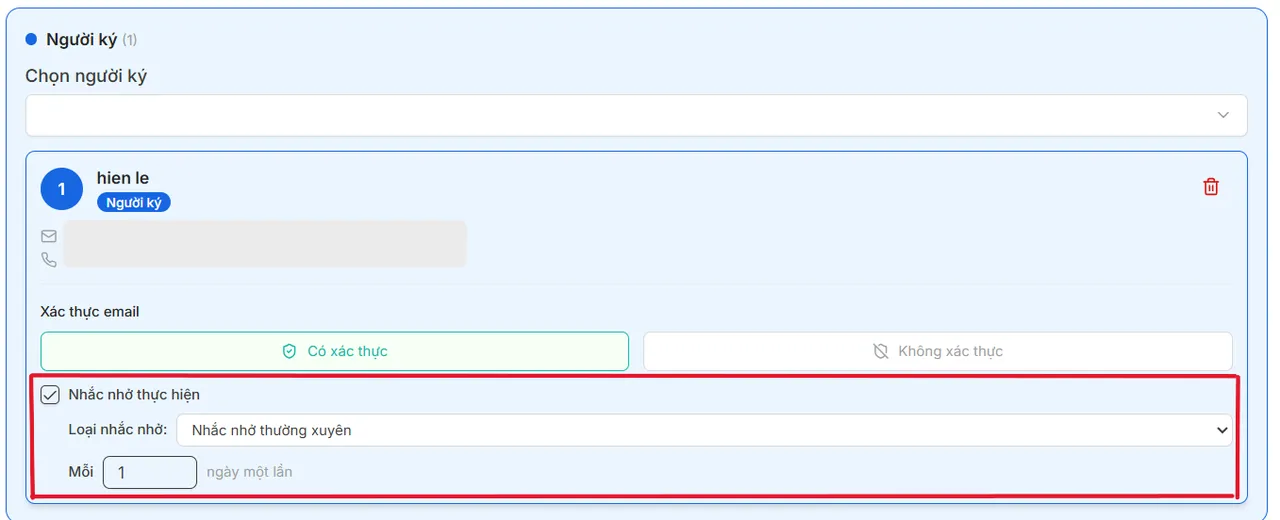
Sau khi hoàn tất thiết lập cho tất cả các bên, nhấn "Tiếp tục"
4. Đối với mẫu hàng loạt
Người tạo tài liệu sẽ thiết lập danh sách những người tham gia vào quy trình ký kết và thứ tự thực hiện của họ.
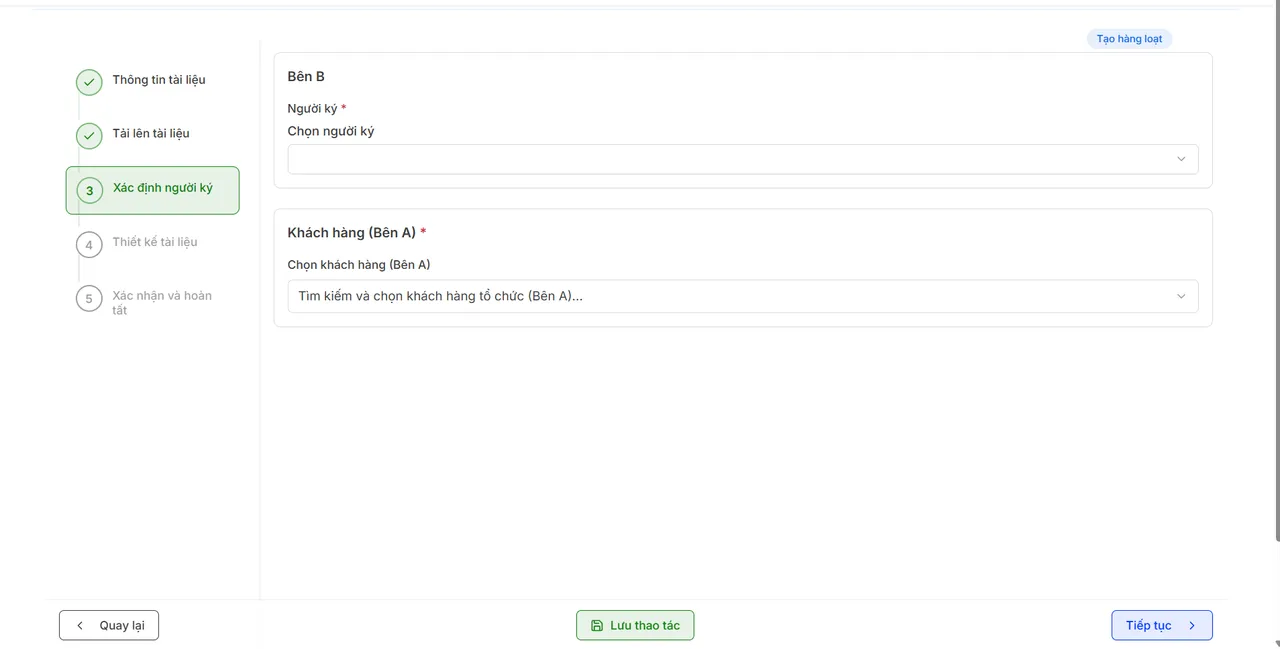
4.1 Chọn người ký bên B
- Tại khối Bên B → chọn *Người ký () từ danh sách.
4.2 Chọn danh sách khách hàng cho Bên A
-
Tại khối **Khách hàng (Bên A) (*)**, bấm vào ô Tìm kiếm và chọn khách hànghàng (Bên A)…
-
Chọn nhiều khách hàng cần tạo hợp đồng hàng loạt.
Sau khi hoàn tất thiết lập cho tất cả các bên, nhấn "Tiếp tục"
Bước 4: Thiết kế tài liệu:
Người tạo tài liệu sẽ xác định vị trí các khung ký và loại chữ ký cho từng thành viên trong luồng ký đã thiết lập ở bước trước.
1. Chọn loại chữ ký
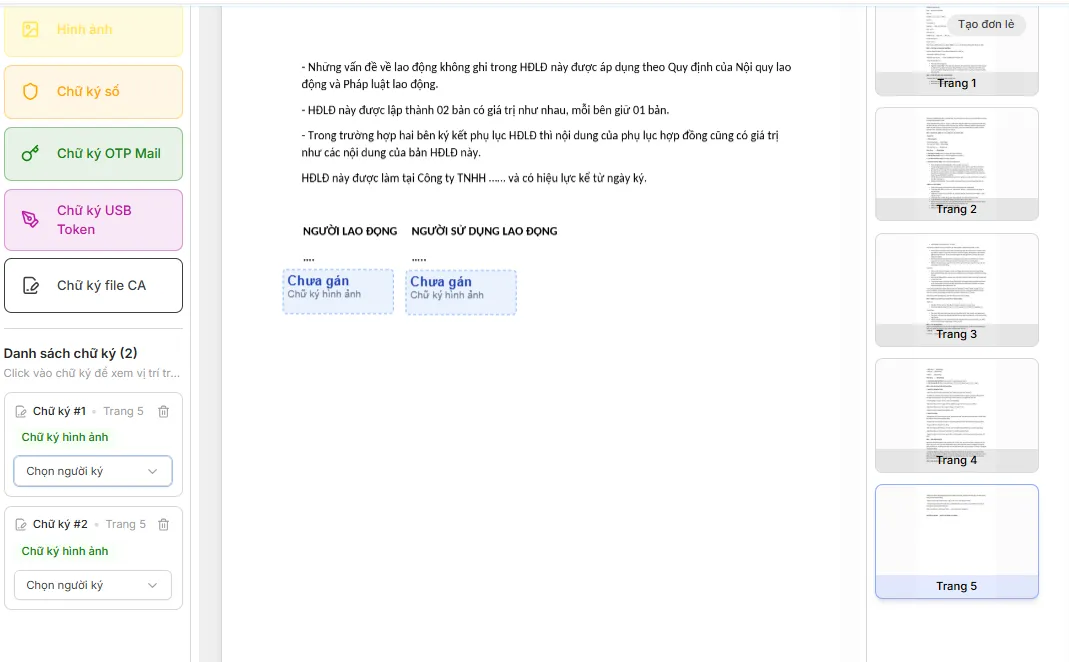
Hệ thống cung cấp các loại hình ký kết khác nhau để phù hợp với nhu cầu của doanh nghiệp: Hình ảnh, Chữ ký số, Chữ ký OTP Mail, Chữ ký USB Token, Chữ ký file CA
Hợp đồng đơn lẻ: Gán email người ký vào mỗi vị trí ký
Hợp đồng hàng loạt: Gán bên A (đại diện cho khách hàng), bên B (đại diện cho doanh nghiệp của mình) vào vị trí ký tương ứng
1.1 Thiết lập vị trí ký trên văn bản
Để đặt vị trí ký, bạn thực hiện các thao tác sau:
-
Chọn loại chữ ký mong muốn từ menu bên trái, sau đó ấn trên nội dung file PDF ở giữa màn hình.
-
Gán người ký: Click vào khung ký vừa tạo trên văn bản, sau đó chọn tên người ký tương ứng từ danh sách đã thiết lập ở Bước 3
-
Điều chỉnh: Bạn có thể di chuyển khung ký đến bất kỳ vị trí nào hoặc thay đổi kích thước khung ký sao cho phù hợp với bố cục của văn bản.
1.2 Danh sách chữ ký đã thiết lập
Cột bên trái hiển thị danh sách tất cả các khung ký đã được đặt vào tài liệu:
-
Hiển thị rõ thông tin: Tên người ký, loại chữ ký và số trang tương ứng
-
Xóa khung ký: Nhấn vào biểu tượng thùng rác nếu muốn loại bỏ một vị trí ký đã thiết lập.
1.3 Kiểm tra và hoàn tất
- Lưu thao tác và nhấn nút tiếp tục
Bước 5: Xác nhận và hoàn tất
1. Chọn loại chữ ký
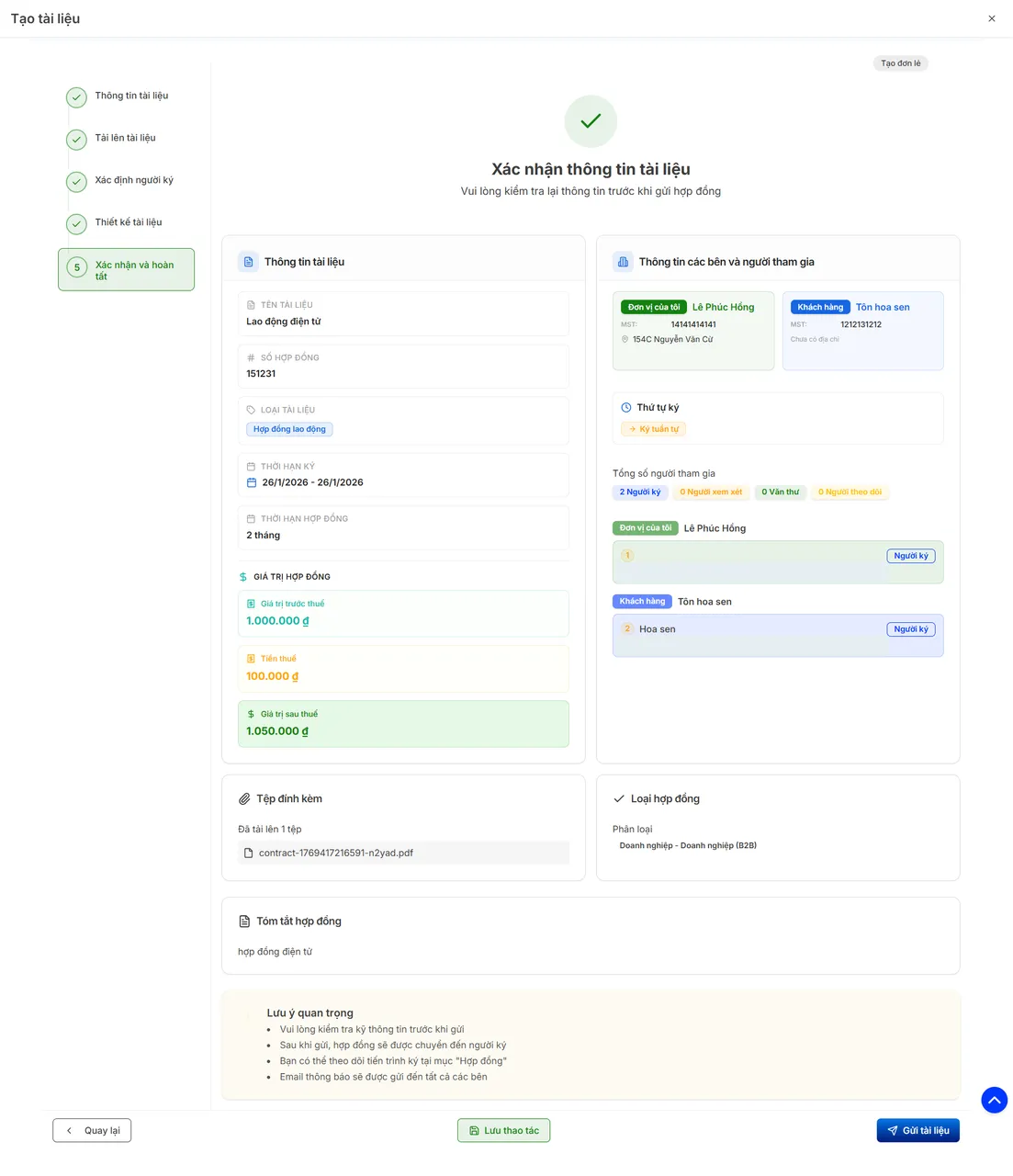
Hệ thống sẽ tổng hợp lại tất cả dữ liệu bạn đã thiết lập ở các bước trước:
Giao diện tạo hợp đồng đơn lẻ
-
Thông tin các bên: Hiển thị tên đơn vị, mã số thuế và địa chỉ của "Đơn vị của tôi" và "Khách hàng".
-
Thông tin tài liệu: Bao gồm Tên tài liệu, Số tài liệu, Loại tài liệu (ví dụ: Hợp đồng lao động) và Ngày ký.
-
Người tham gia: Danh sách chi tiết những người thực hiện ký, người xem xét, văn thư hoặc người theo dõi đã được gán vào luồng ký.
-
Tệp đính kèm: Hiển thị tên file tài liệu đã tải lên để bạn kiểm tra lần cuối xem đã đúng phiên bản cần ký hay chưa.
-
Loại hợp đồng: Phân loại hình thức ký (ví dụ: Doanh nghiệp - Doanh nghiệp) và ngày hết hạn của tài liệu.
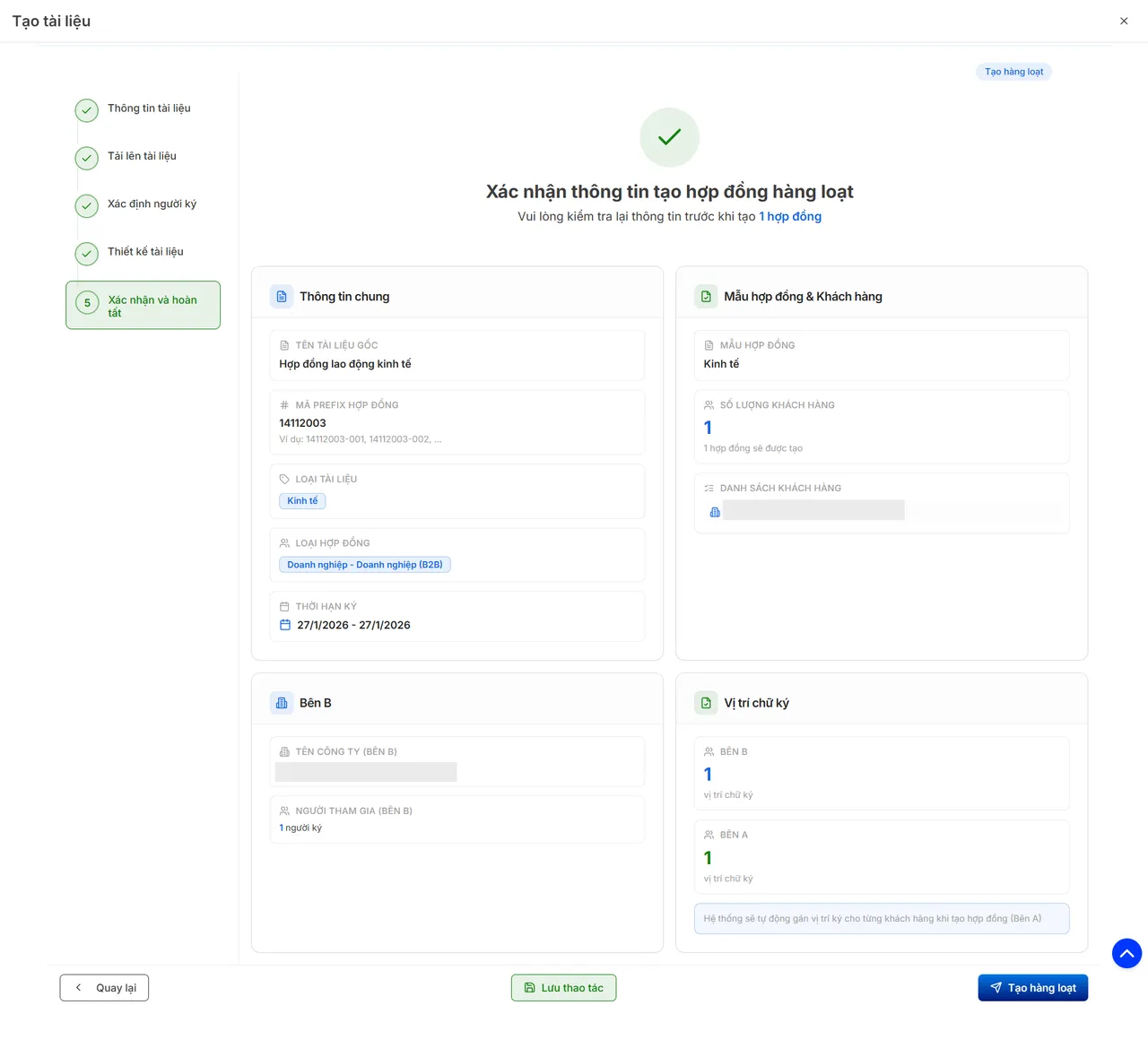
Giao diện tạo hợp đồng hàng loạt
-
Thông tin chung: tên tài liệu, prefix/số hợp đồng, loại tài liệu, loại hợp đồng, thời hạn ký…
-
Mẫu hợp đồng & Khách hàng: số lượng khách hàng, danh sách khách hàng được tạo
-
Vị trí chữ ký: số vị trí ký của Bên A/Bên B
-
Người dùng nhấn Tạo hàng loạt để hệ thống tạo hợp đồng theo danh sách đã chọn.
2. Hoàn tất quy trình
Sau khi đã rà soát và đảm bảo mọi thông tin đều chính xác, người dùng có các lựa chọn:
-
Quay lại: Nếu phát hiện sai sót cần chỉnh sửa ở các bước trước.
-
Lưu thao tác: Lưu lại trạng thái hiện tại dưới dạng bản nháp để gửi sau.
-
Gửi tài liệu: Nhấn nút [Gửi tài liệu] màu xanh ở góc phải màn hình. Lúc này, hệ thống sẽ chính thức kích hoạt luồng ký và gửi thông báo đến người nhận đầu tiên trong danh sách.
Bước 6: Quy trình xử lý hợp đồng giữa các bên
Sau khi hợp đồng được gửi đi, các bên sẽ thực hiện ký kết theo luồng ký đã thiết lập trên hệ thống.
1. Nhận email mời ký và mở hợp đồng
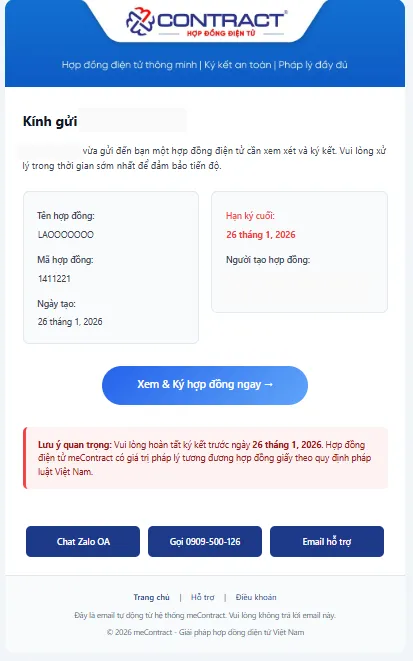
Hệ thống meContract gửi email mời ký tới người nhận.
Email thể hiện các thông tin cơ bản: Tên hợp đồng, Mã hợp đồng, Bên A/B, thời điểm mời ký.
Người nhận nhấn nút “Xem và ký hợp đồng” để truy cập tài liệu.
2. Giao diện xem & ký hợp đồng
Sau khi xác thực thành công, hệ thống chuyển vào màn hình xử lý hợp đồng, gồm:
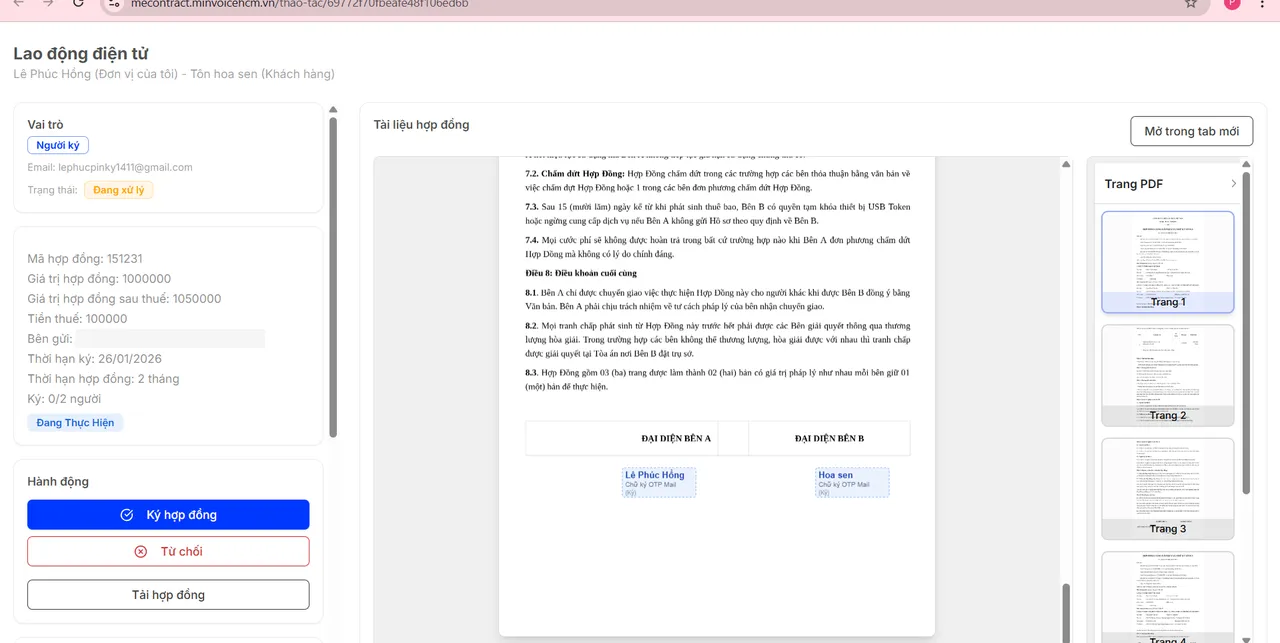
Khu vực nội dung hợp đồng
Danh sách trang PDF
Khu vực thao tác/luồng ký hợp đồng.
3. Thực hiện ký
Nếu chưa có chữ ký thì xem lại hướng dẫn QUẢN LÝ DANH SÁCH CHỮ KÝ
- Sau khi ký xong, hệ thống tự động chuyển hợp đồng sang người tiếp theo trong luồng ký.
Sau khi xác thực xong sẽ hiện giao diện ký thành công cho bên
4. Hoàn tất & tải hợp đồng đã ký
Khi tất cả người ký trong luồng hoàn thành, trạng thái hợp đồng chuyển Hoàn thành và hệ thống gửi thông báo đến các bên.
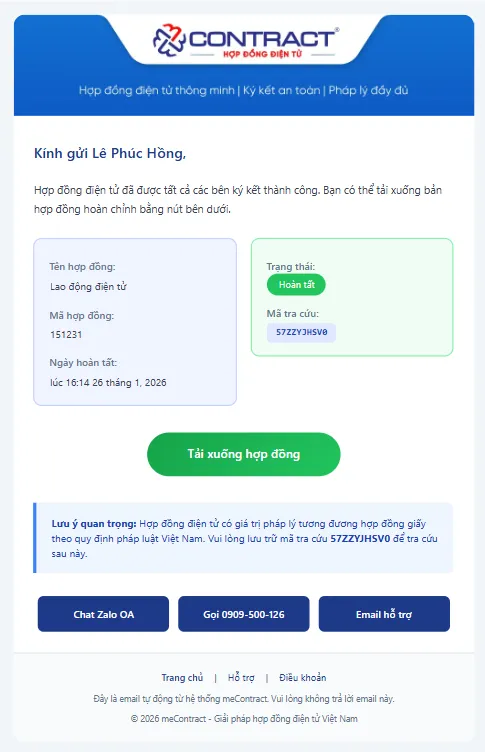
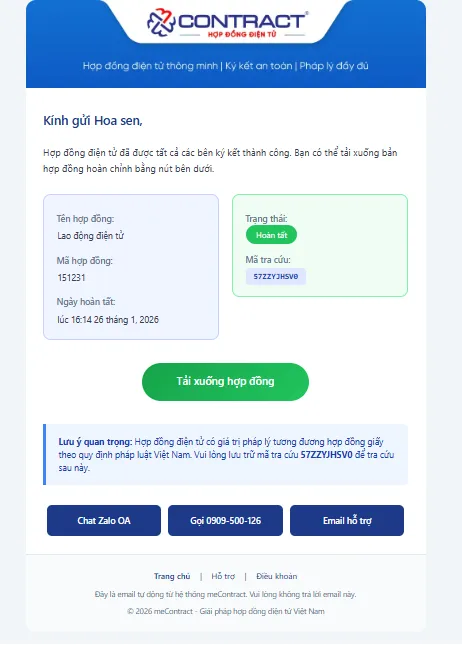
Người dùng có thể bấm Tải hợp đồng để tải bản PDF đã ký.
Xin chân thành cảm ơn quý khách hàng đã tin dùng sản phẩm của M-Invoice
Có bất kỳ vướng mắc nào trong quá trình sử dụng hãy liên hệ với M-Invoice tại mục Hỗ trợ kỹ thuật góc phải bên dưới màn hình hoặc gọi tổng đài kỹ thuật của M-Invoice (1900.955.557 Nhánh 1)