Xác thực tờ khai trên eTax Mobile
Warning
- Hệ thống chỉ hiển thị tờ khai chờ Xác thực trong chức năng “Tờ khai chờ xác thực” đối với các đối tượng sau đăng nhập theo hướng dẫn được mô tả tại bước 1:
- Đại diện tổ chức (Kê khai trực tiếp tờ khai trên eTax Mobile hoặc TTHC)
- Đại diện hộ kinh doanh (Kê khai trực tiếp tờ khai trên eTax Mobile hoặc TTHC)
- Đại diện tổ chức (Kê khai tờ khai từ TVAN)
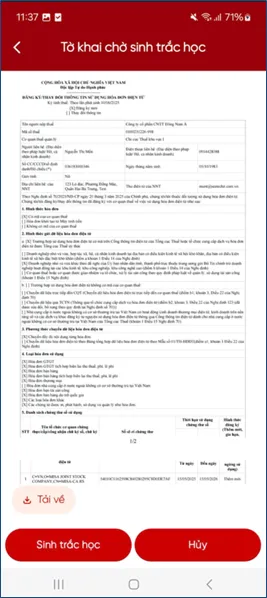
- Nếu còn hạn Xác thực Sinh trắc học/Xác thực OTP, hệ thống hiển thị nút Sinh trắc học/Xác thực OTP và nút Hủy
- Nếu quá hạn Xác thực Sinh trắc học/Xác thực OTP (quá 1 ngày làm việc kể từ ngày NSD nhận được email thông báo có hồ sơ cần Sinh trắc học/Xác thực OTP), hệ thống sẽ thực hiện gửi email thông báo quá hạn cho NSD thông qua email đăng ký trên tờ khai 01/ĐKTĐ-HĐĐT và gửi thông báo quá hạn cho hệ thống HĐĐT.
Bước 1: Đăng nhập vào ứng dụng eTax Mobile
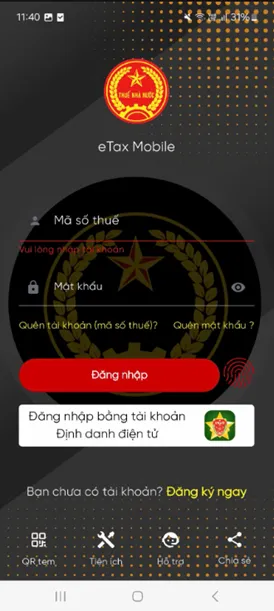
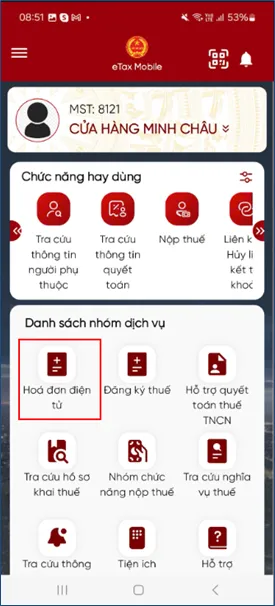
Bước 2: Người sử dụng vào chức năng Hóa đơn điện tử
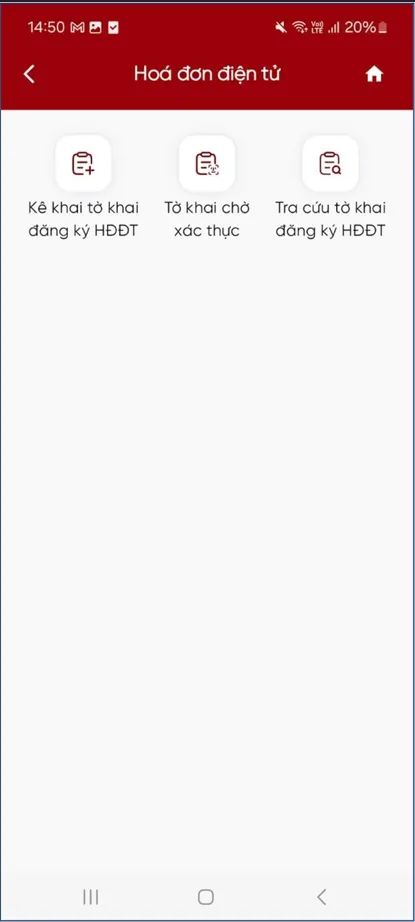
Bước 3: Chọn chức năng Tờ khai chờ xác thực
Bước 4: Hệ thống hiển thị màn hình tờ khai chờ xác thực, người đại diện pháp luật nhấn nút Sinh trắc học.
Bước 5: Ứng dụng sẽ điều hướng sang ứng dụng VNeID của Bộ công an.
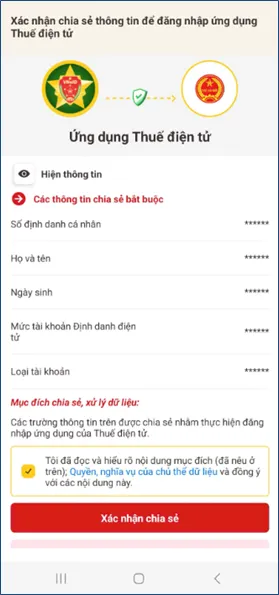
Đại diện pháp luật thực hiện đăng nhập app VneID (đã định danh mức 2) và chọn “Xác nhận chia sẻ"
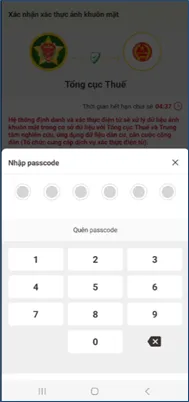
Bước 6: Nhập passcode hợp lệ >>> Hệ thống hiển thị màn hình Chia sẻ thông tin thành công

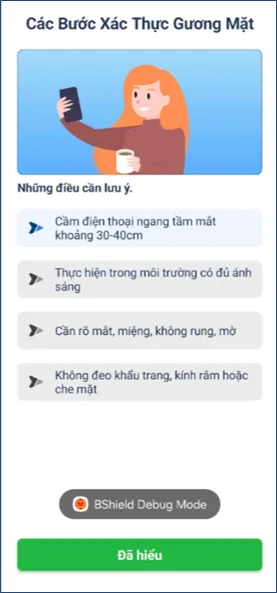
Bước 7: Đại diện pháp luật thực hiện các bước xác thực gương mặt theo hướng dẫn
Bước 8: Sau khi thực hiện Sinh trắc học thành công, hệ thống hiển thị màn hình Kết quả xác thực
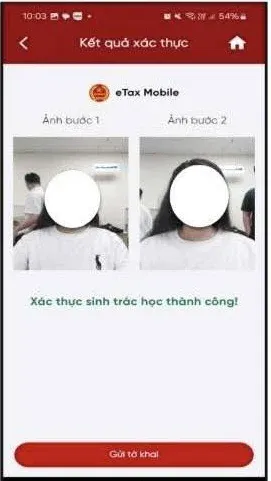
Bước 9: Nhấn nút “Gửi tờ khai” để gửi tờ khai tới Cơ quan thuế.
Last updated on Oct, 2026 by DATVT