Chức năng đồng bộ Chứng từ khấu trừ thuế TNCN
Chức năng đồng bộ Chứng từ khấu trừ thuế TNCN
Cấu hình đồng bộ tự động Chứng từ khấu trừ thuế TNCN
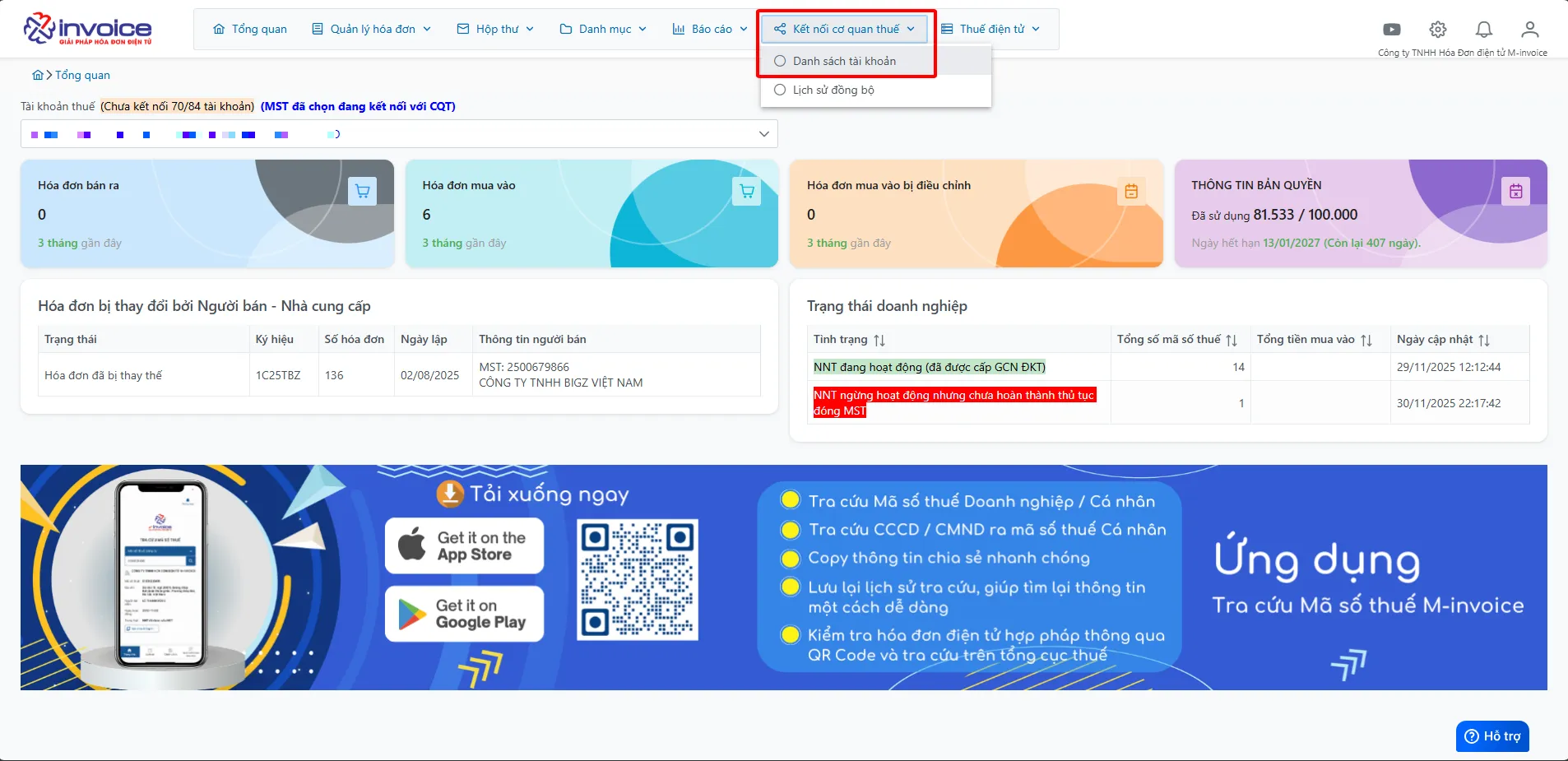
Bước 1: Đăng nhập vào hệ thống mSMI: https://qlhd.minvoice.com.vn. Anh/chị truy cập màn hình “Kết nối cơ quan thuế” -> “Danh sách tài khoản”
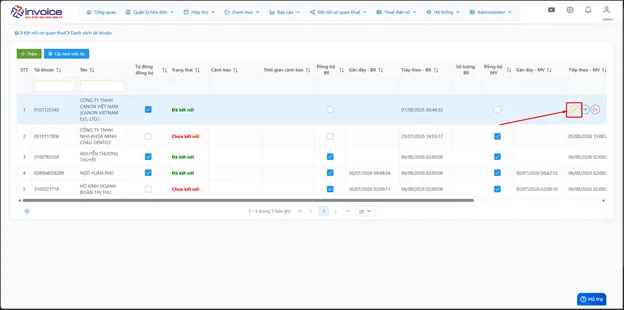
Bước 2: Lựa chọn tài khoản muốn cấu hình và nhấn icon “Chỉnh sửa”
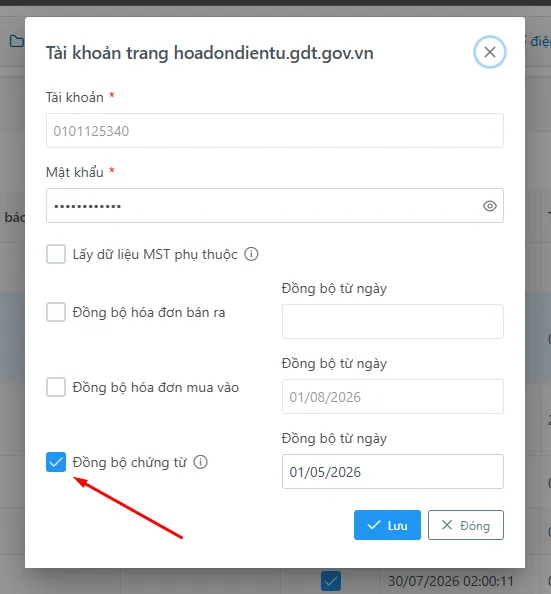
Bước 3: Khi hệ thống hiện màn hình pop-up Chỉnh sửa tài khoản, nhấn vào ô “Đồng bộ
chứng từ” để cấu hình tự động đồng bộ chứng từ khấu trừ thuế TNCN
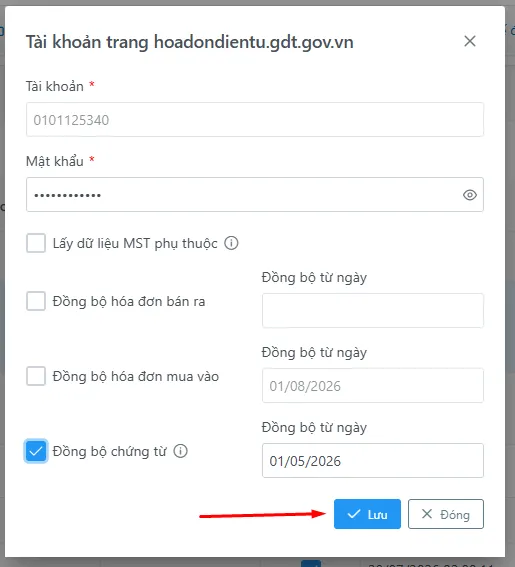
Bước 4: Nhấn “Lưu” để hệ thống lưu lại lựa chọn
Cấu hình đồng bộ thủ công Chứng từ khấu trừ thuế TNCN
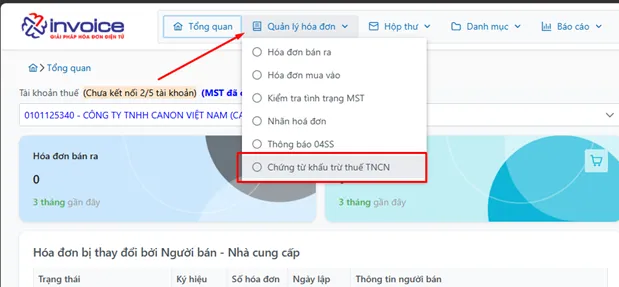
Bước 1: Đăng nhập vào hệ thống mSMI: https://qlhd.minvoice.com.vn. Truy cập màn hình Quản lý hóa đơn -> Chứng từ khấu trừ thuế TNCN
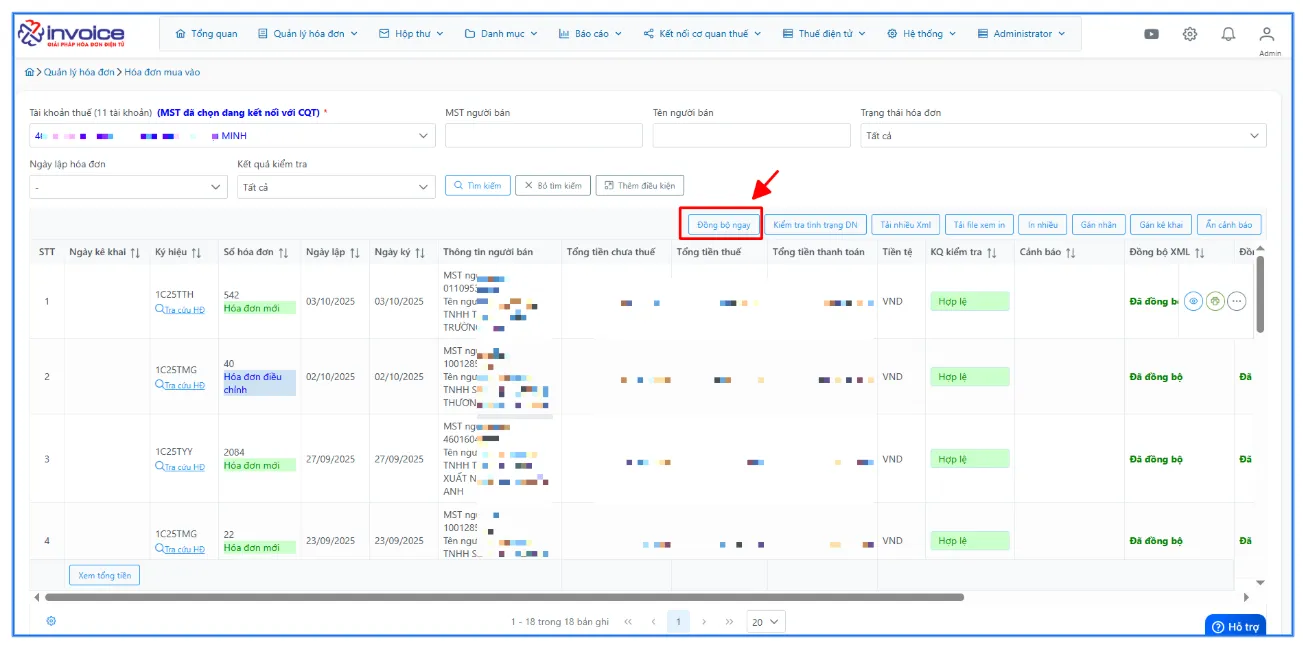
Bước 2: Tại màn hình Chứng từ khấu trừ thuế TNCN, nhấn nút Đồng bộ ngay trên thanh công cụ
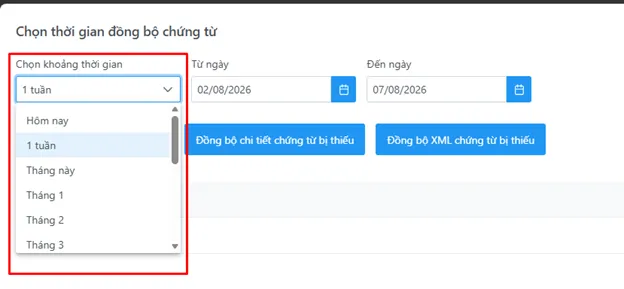
Bước 3: Hệ thống hiển thị màn hình đồng bộ, lựa chọn thời gian đồng bộ theo khoảng có sẵn,
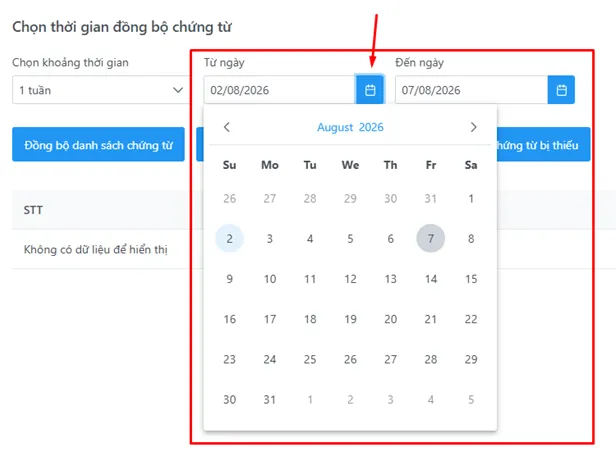
hoặc lựa chọn khoảng thời gian từ ngày đến ngày theo yêu cầu bằng cách nhấn vào icon cuốn lịch cạnh khung thời gian
Bước 4: Sau khi chọn khoảng thời gian đồng bộ, nhấn Đồng bộ danh sách chứng từ
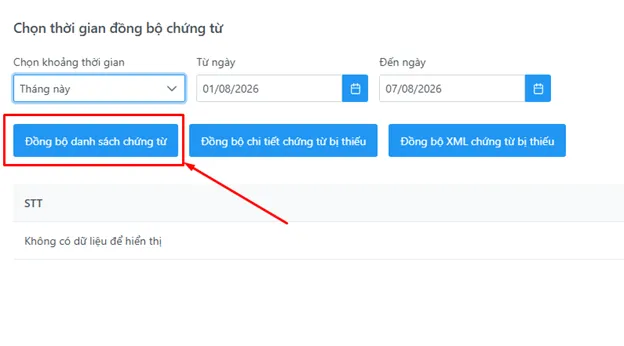
Bước 5: Đồng bộ thành công, nhấn dấu X ở góc màn hình để quay lại trang Chứng từ khấu trừ thuế TNCN
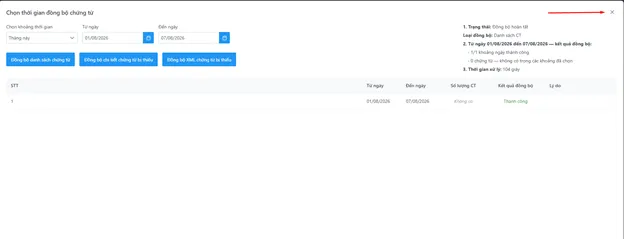
Như vậy là mình đã thành công đồng bộ Chứng từ khấu trừ thuế TNCN của đơn vị. Anh/chị vui lòng chờ khi phần mềm đồng bộ Chứng từ khấu trừ thuế TNCN từ trang thuế về phần mềm
Chú ý
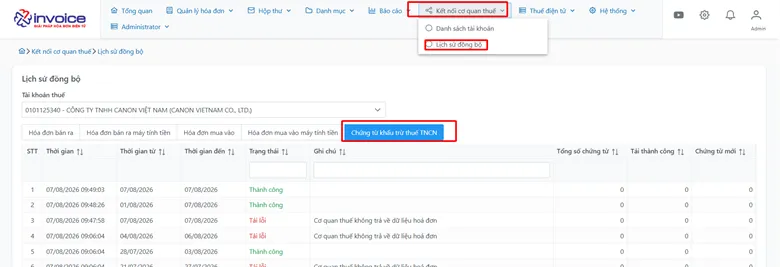
Anh/chị có thể kiểm tra lịch sử đồng bộ bằng cách sau:
Xin chân thành cảm ơn Quý khách hàng đã tin dùng sản phẩm của M-Invoice
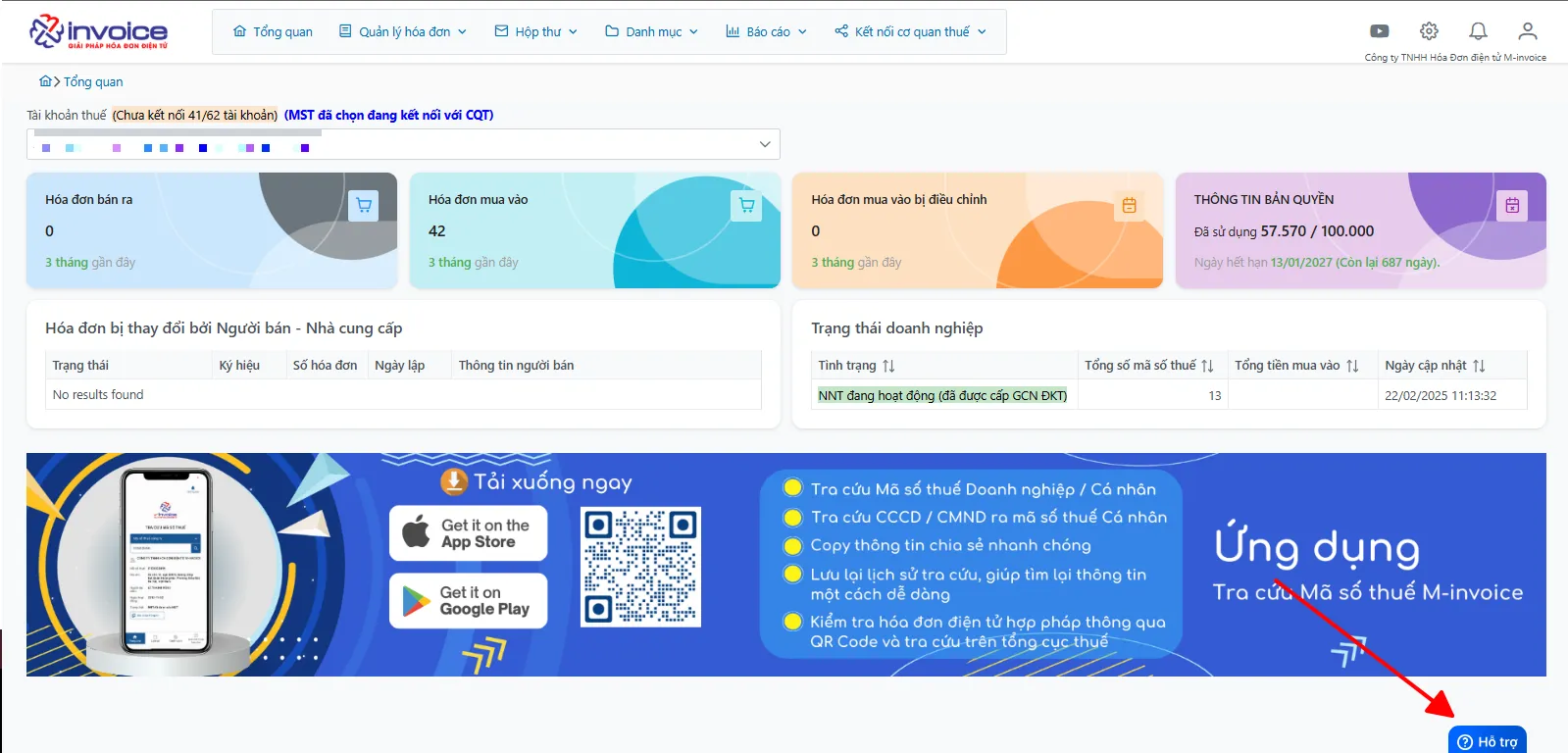
Có bất kỳ vướng mắc nào trong quá trình sử dụng hãy liên hệ với M-Invoice tại mục Hỗ trợ kỹ thuật góc phải bên dưới màn hình hoặc gọi tổng đài kỹ thuật của M-Invoice (1900.955.557 Nhánh 1)
Last updated on Apr 26, 2026 by DATVT