Hướng dẫn lập biên bản hoá đơn điều chỉnh thay thế
Căn cứ
Theo Nghị định 70/2025/NĐ-CP, việc lập Biên bản là bắt buộc trong các trường hợp làm nghiệp vụ điêu chỉnh/thay thế.
Người sử dụng có thể sử dụng thao tác này để lập biên bản khi làm nghiệp vụ thay thế hay điều chỉnh hóa đơn
Lưu ý
Chỉ lập được khi hóa đơn ở trạng thái thay thế hoặc điều chỉnh
Cách 1. Lập biên bản tại Danh sách hóa đơn đầu ra
Bước 1: Ở mục Hóa đơn đầu ra
Sau khi đã làm thay thế hoặc điều chỉnh
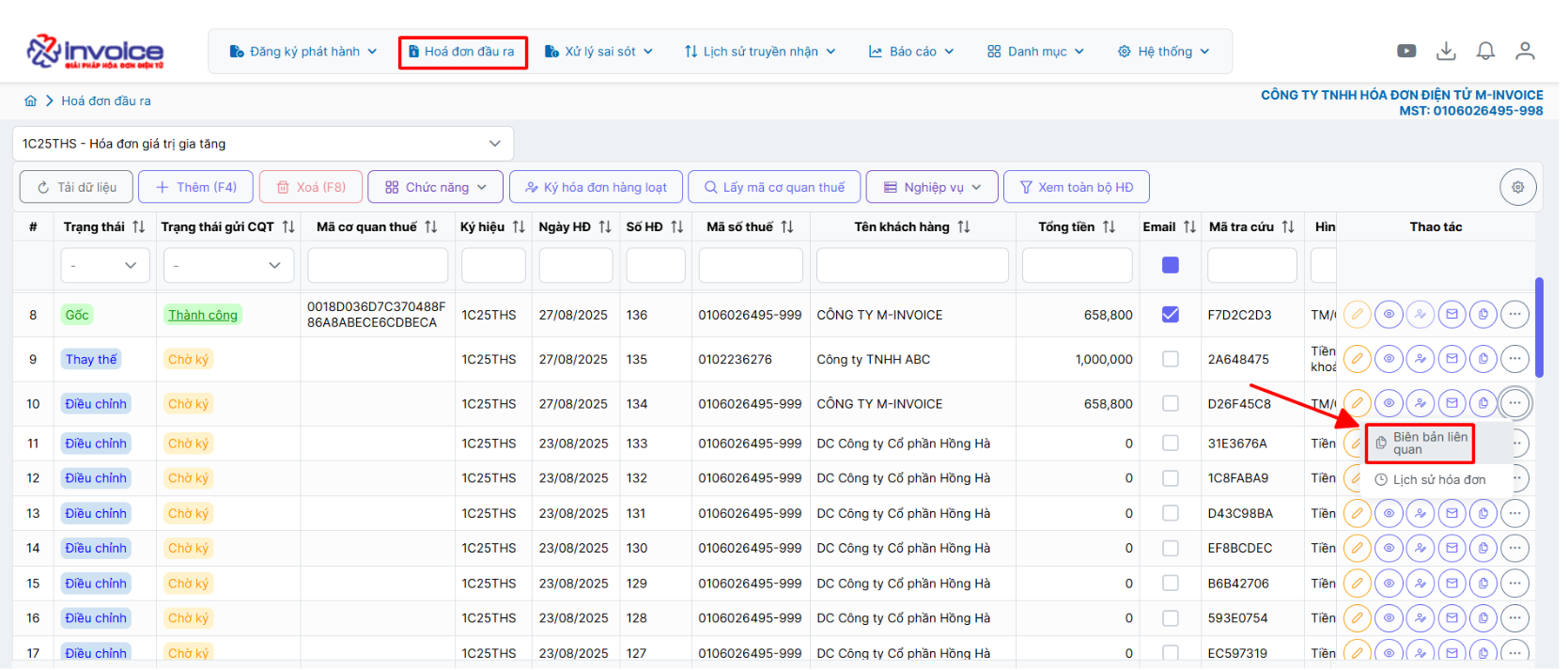
Chọn biên bản liên quan
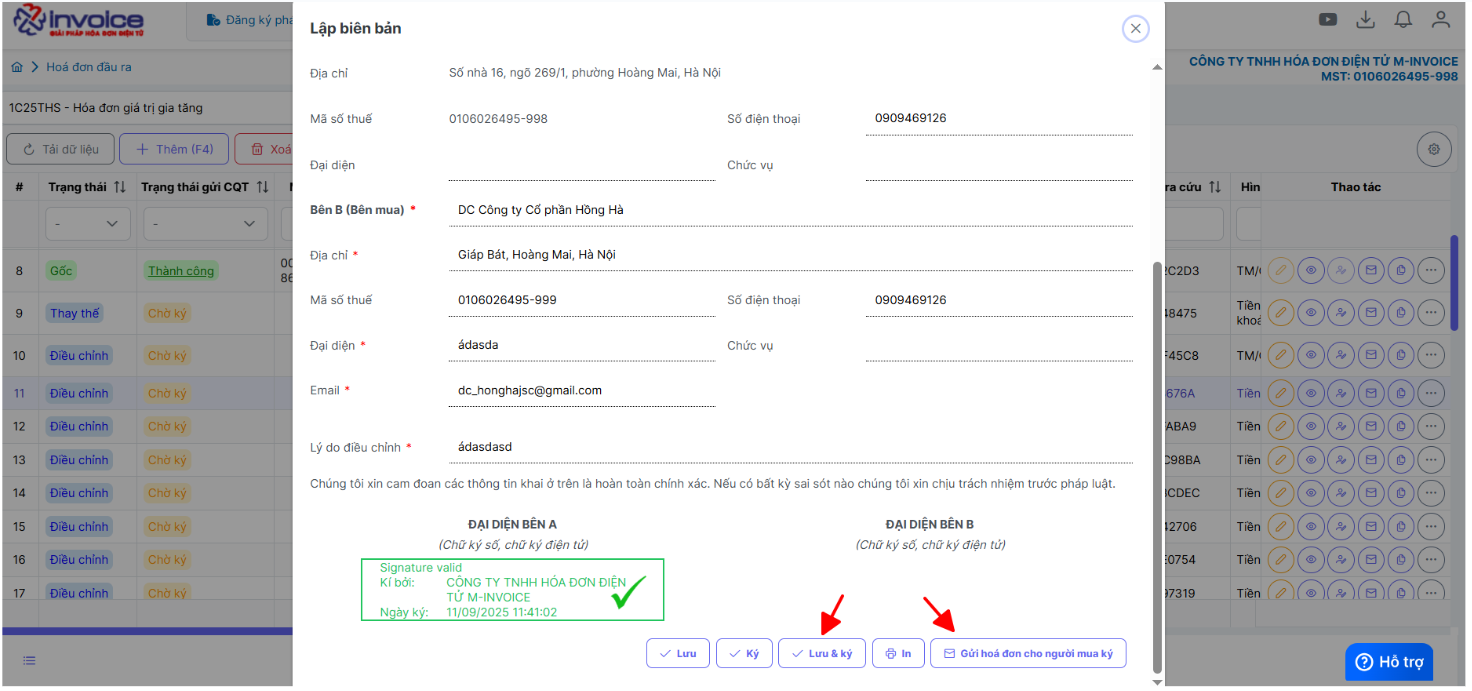
Bước 2: Kiểm tra thông tin người bán, người mua, điền lý do thay thế hoặc lý do điều chỉnh

Bước 3 : Lưu biên bản thay thế, điều chỉnh hoặc lưu và ký
Lưu ý
Để ký được biên bản bằng cks usb máy tính phải được cài đặt plugin ký số, nếu đã cài đặt thì bỏ qua bước này
🖱️ Click vào đây để cài đặt: 📄 Hướng dẫn tải plugin
Trường hợp ký báo lỗi "Vui lòng nâng cấp phiên bản Plugin ký" - Anh chị bấm vào đây để xem hướng dẫn
Anh chị vui lòng gỡ plugin ra cài lại để có thể ký được
Bấm 'WINDOWS + R' gõ lệnh 'appwiz.cpl'

Chọn đến minvoice plugin 2.0 kích đúp để gỡ bỏ
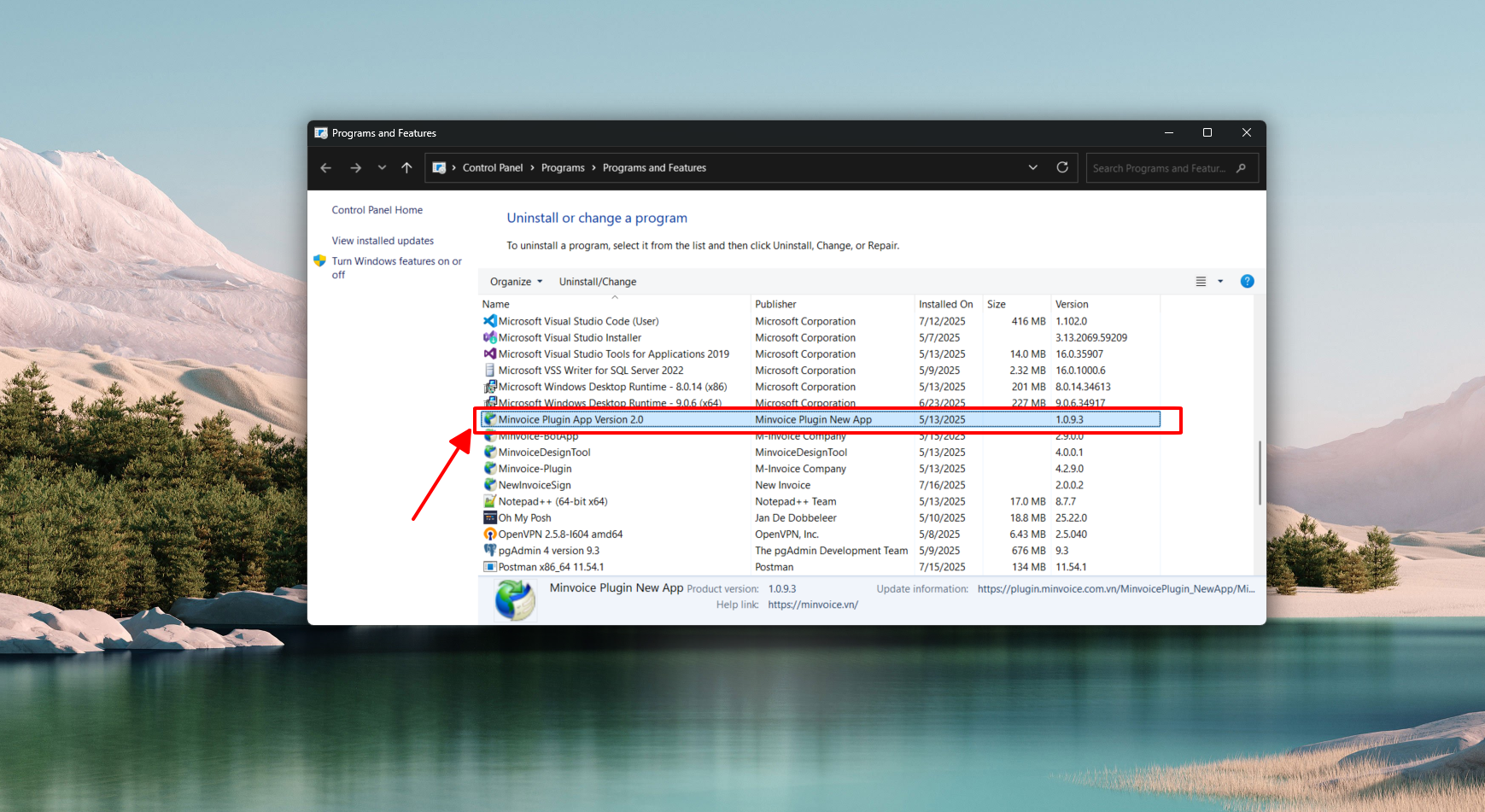
Gỡ xong bấm vào đây để xem hướng dẫn cài lại plugin
🖱️ Click vào đây để cài đặt: 📄 Hướng dẫn tải plugin
Bước 4 : Xem in PDF và gửi mail cho người mua để ký biên bản
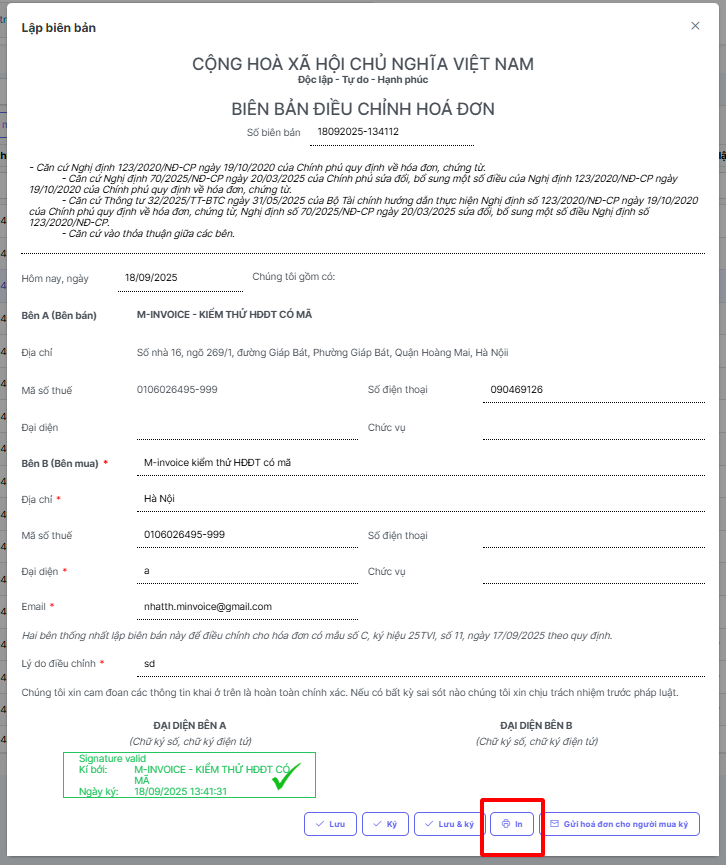
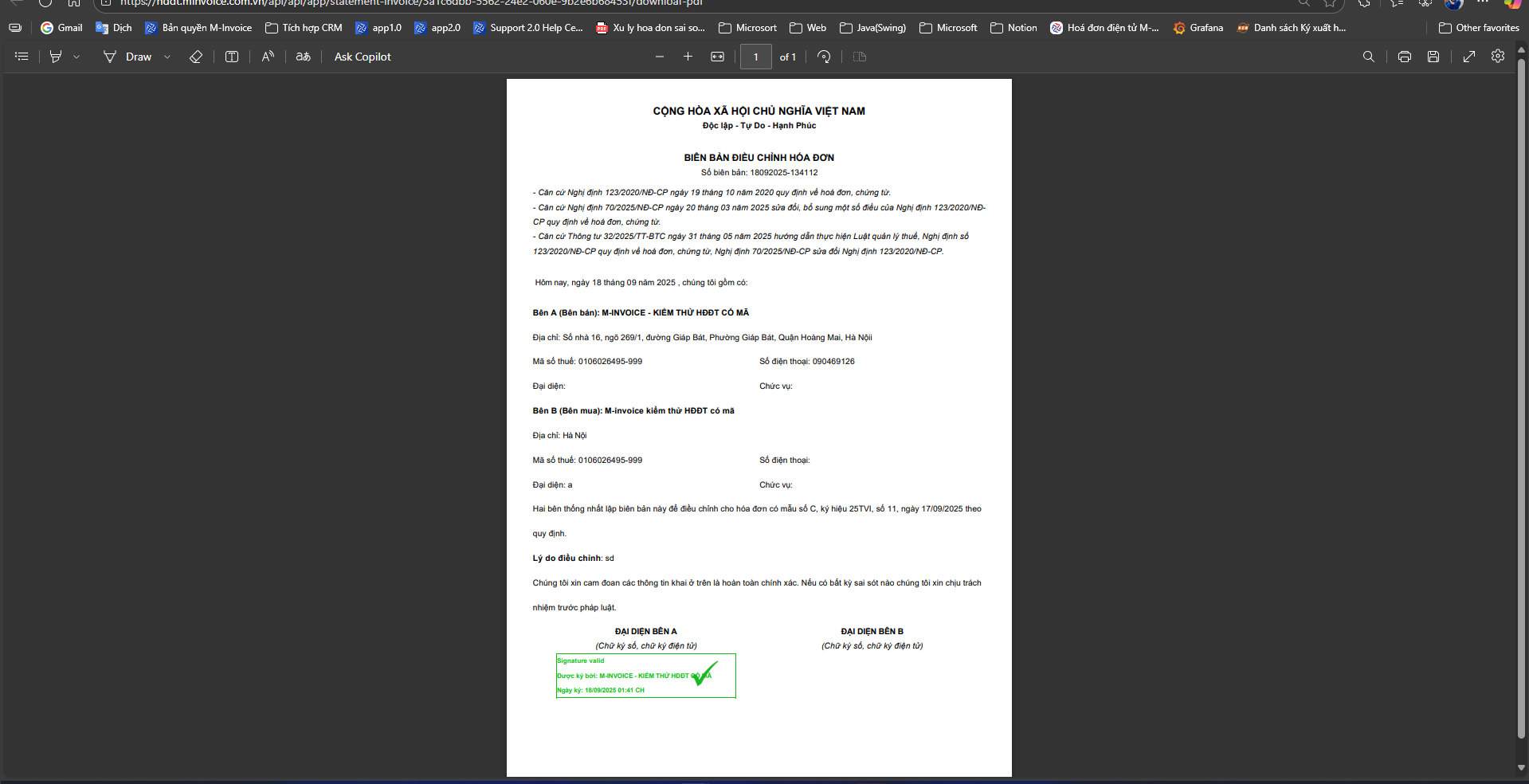
Bấm nút in ở trình duyệt hoặc bấm ctrl + P để in
Gửi mail cho người mua để người mua ký biên bản
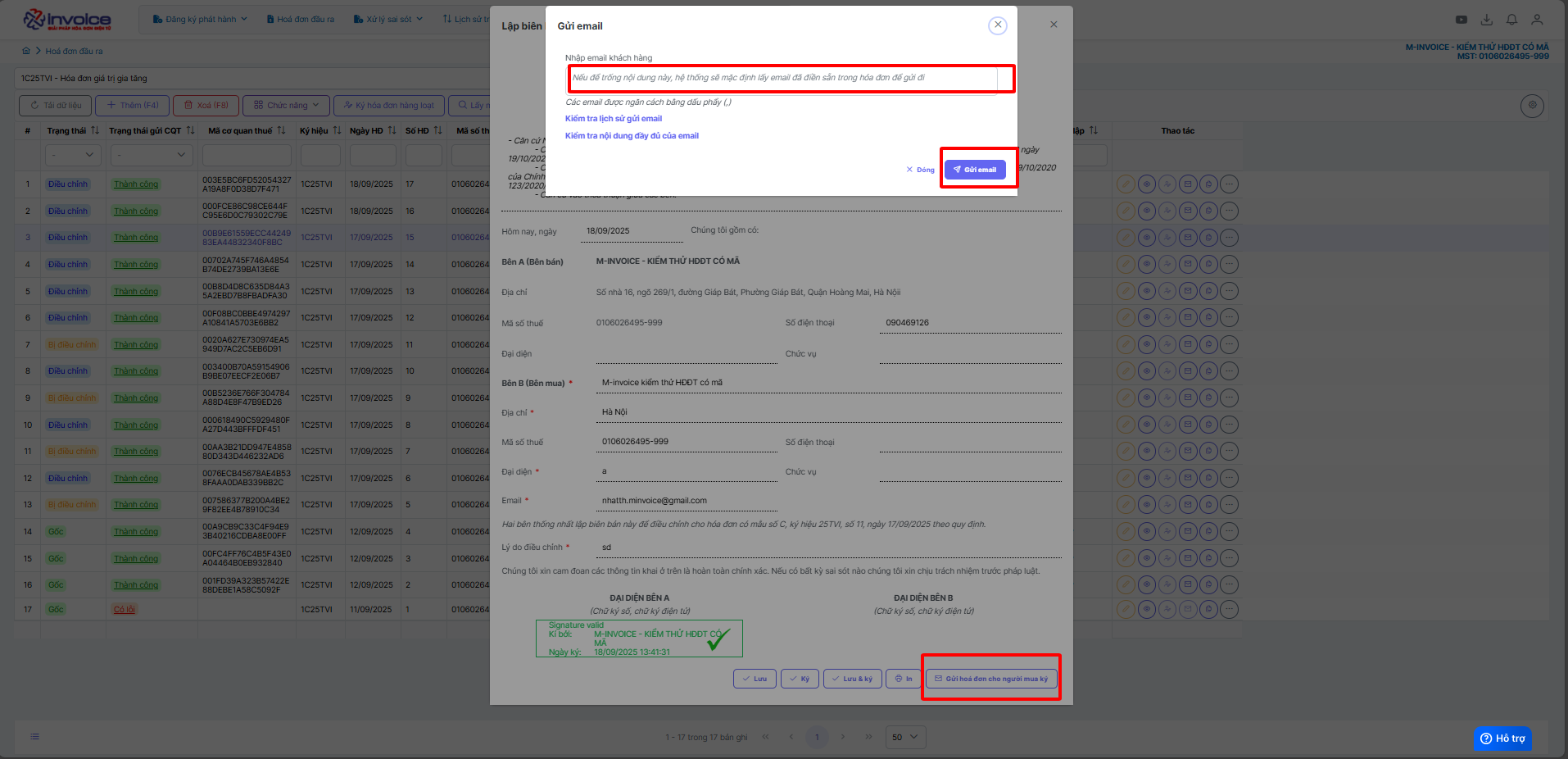
Cách 2 Lập biên bản tại mục Xử lý sai sót
Bước 1: Truy cập mục xử lý sai sót
Sau khi đã làm thay thế hoặc điều chỉnh

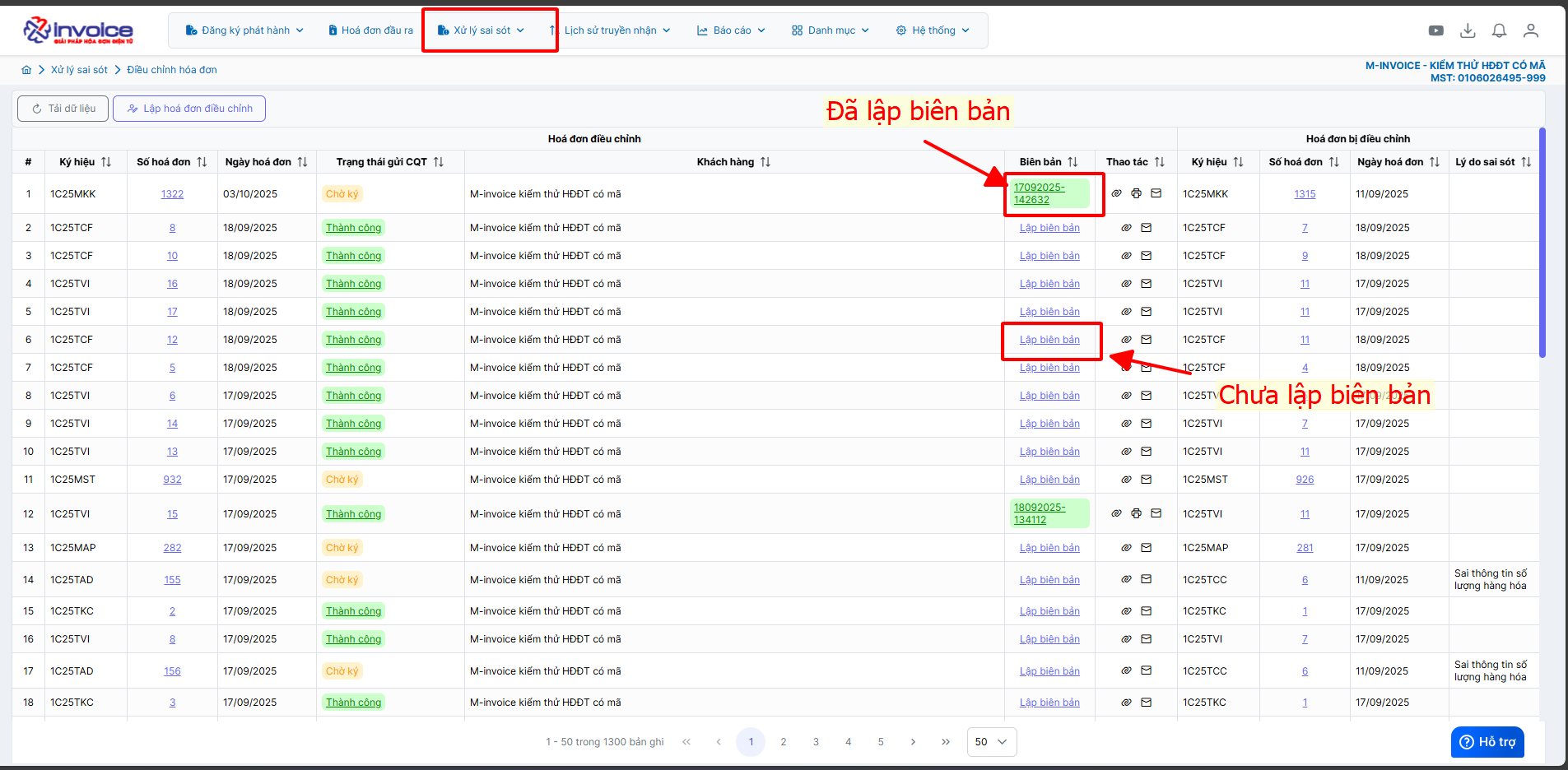
Chọn lập biên bản
Bước 2: Kiểm tra thông tin người bán, người mua, điền lý do thay thế hoặc lý do điều chỉnh
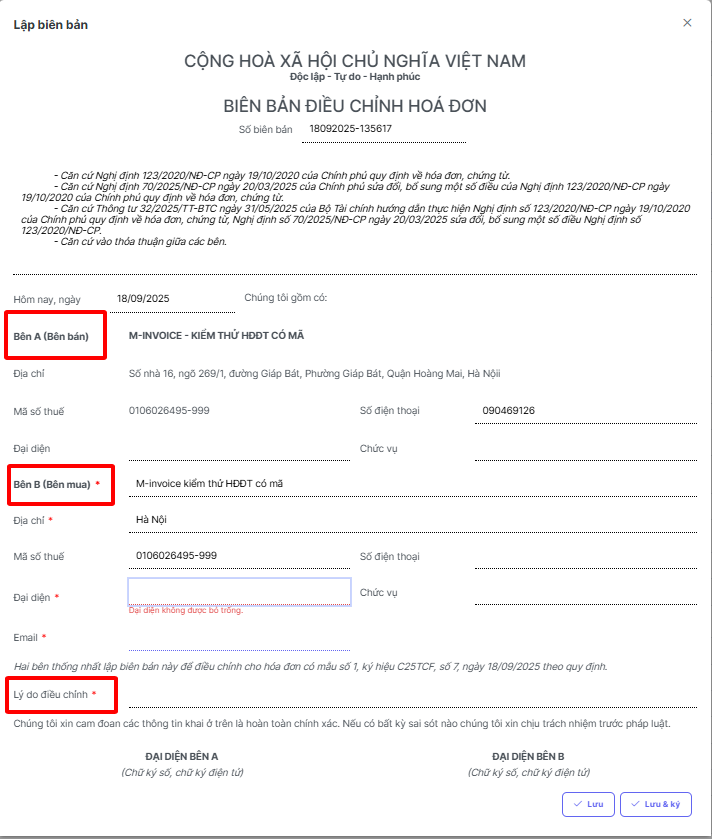
Bước 3 : Lưu và ký biên bản thay thế, điều chỉnh
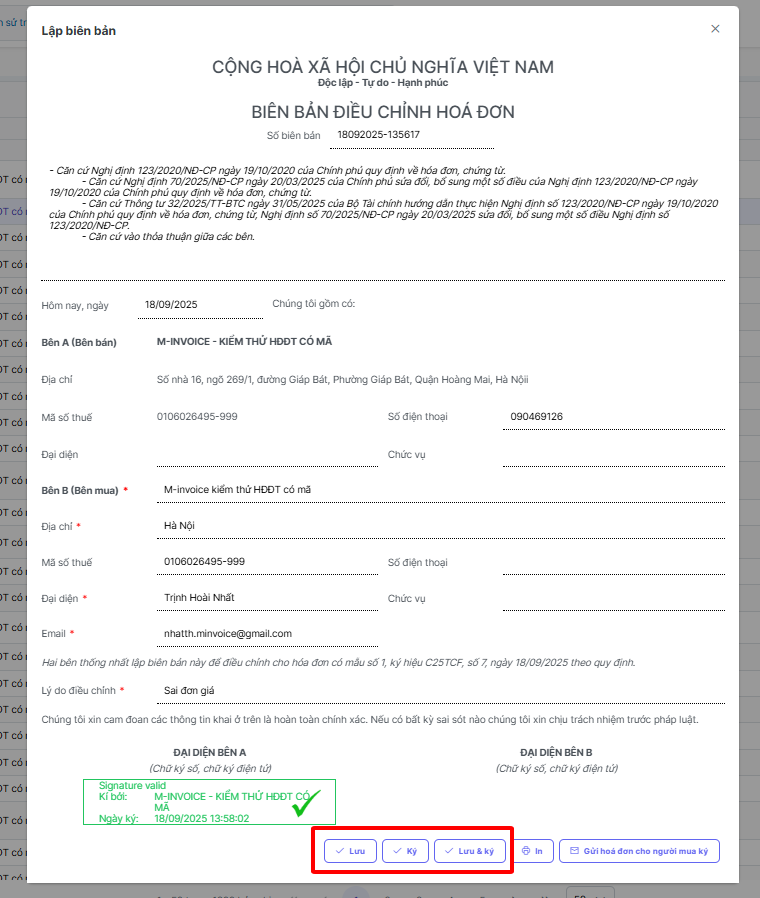
Lưu ý
Để ký được biên bản máy tính phải được cài đặt plugin ký số, nếu đã cài đặt thì bỏ qua bước này
🖱️ Click vào đây để cài đặt: 📄 Hướng dẫn tải plugin
Trường hợp ký báo lỗi "Vui lòng nâng cấp phiên bản Plugin ký" - Anh chị bấm vào đây để xem hướng dẫn
Anh chị vui lòng gỡ plugin ra cài lại để có thể ký được
Bấm 'WINDOWS + R' gõ lệnh 'appwiz.cpl'
Chọn đến minvoice plugin 2.0 kích đúp để gỡ bỏ
Gỡ xong bấm vào đây để xem hướng dẫn cài lại plugin
🖱️ Click vào đây để cài đặt: 📄 Hướng dẫn tải plugin
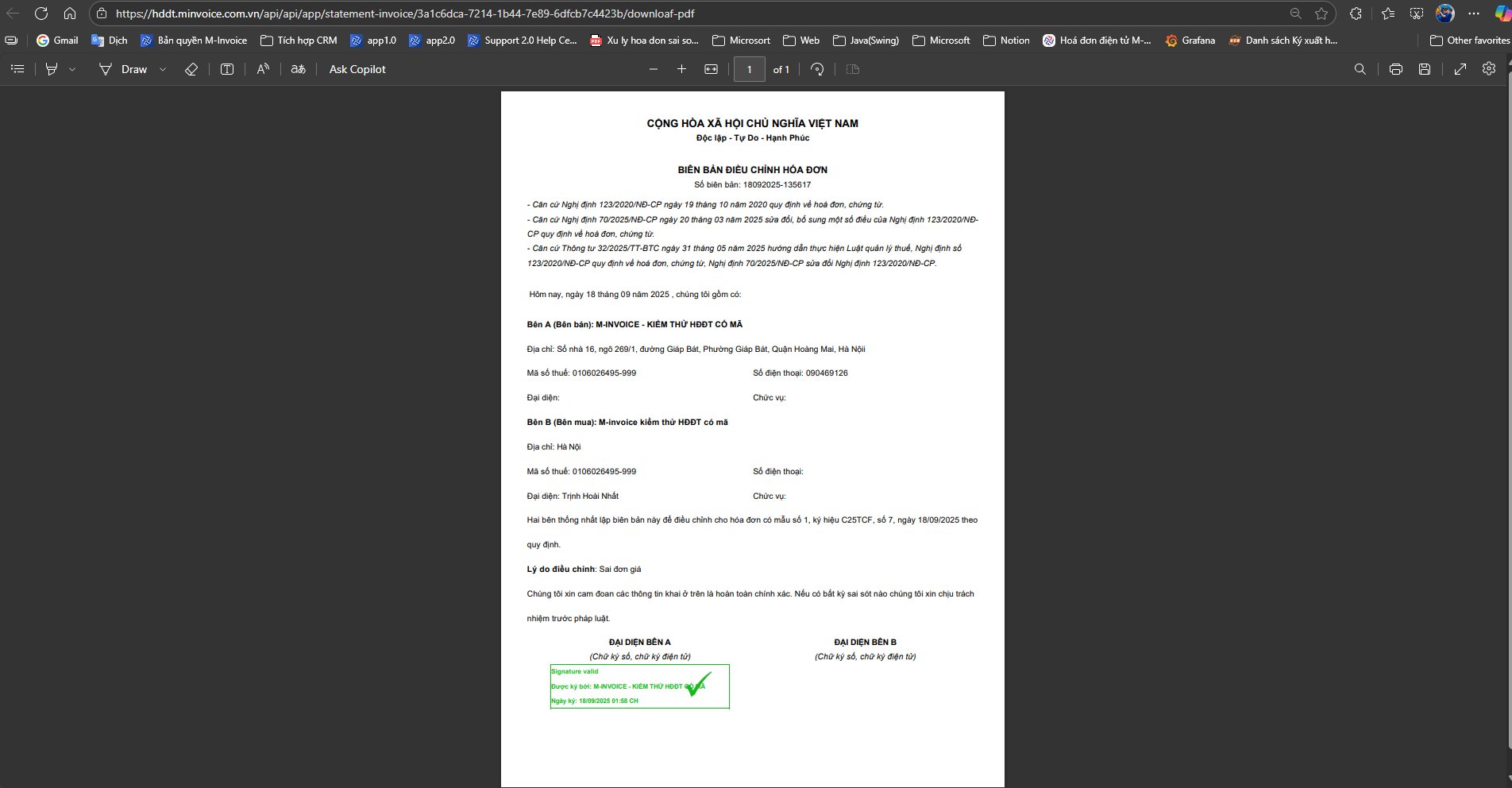
Bước 4 : Xem in và gửi mail biên bản cho người mua ký
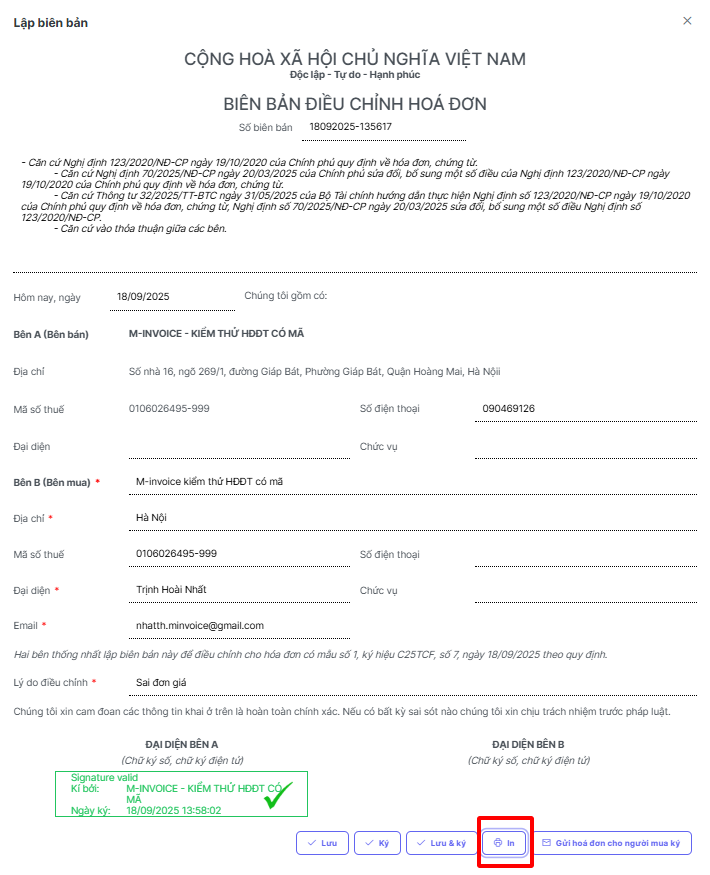
Bấm nút in ở trình duyệt hoặc bấm ctrl + P để in
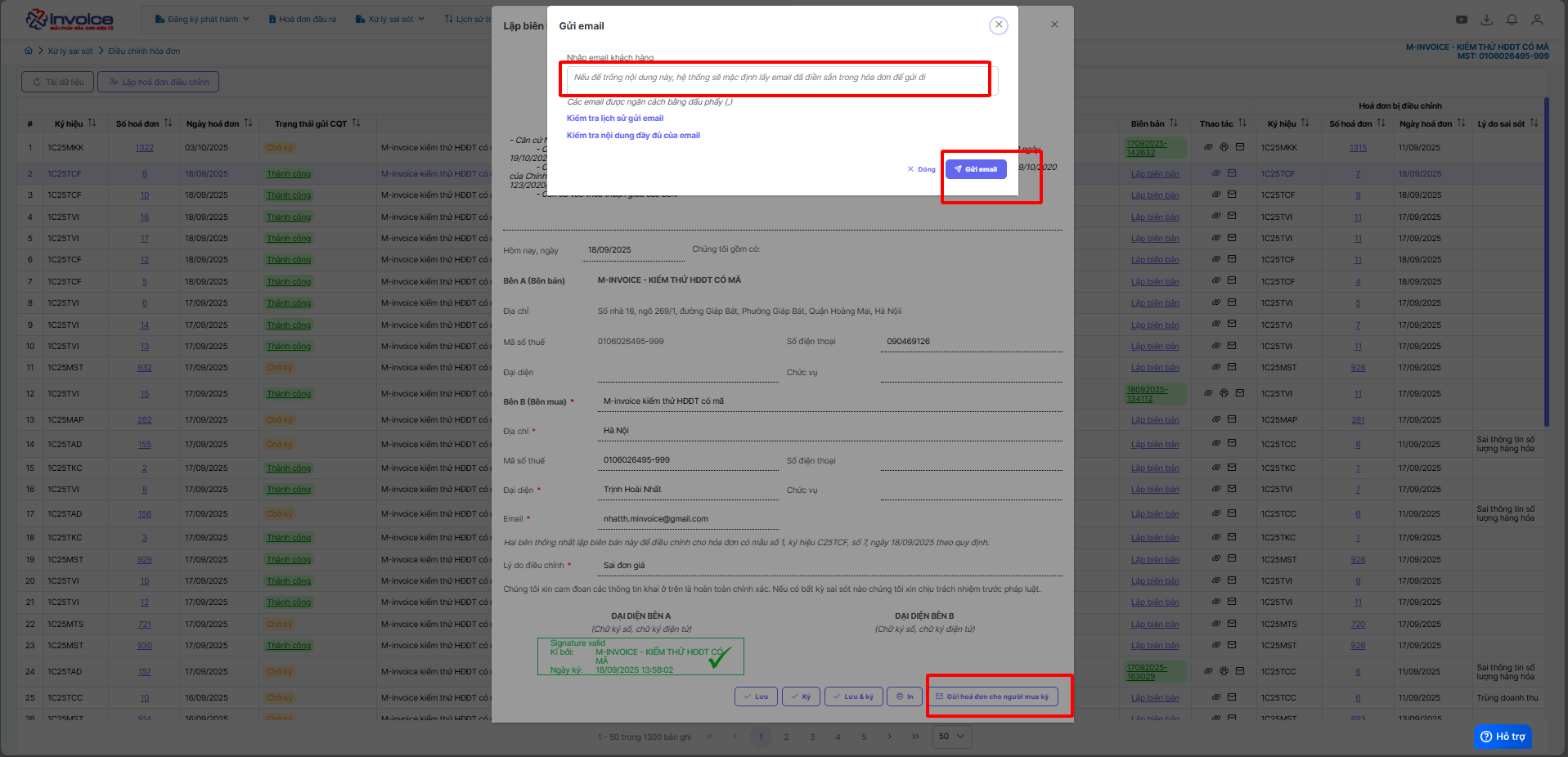
Xem hướng dẫn ký biên bản người mua chi tiết tại đây
Xin chân thành cảm ơn Quý khách hàng đã tin dùng sản phẩm của M-Invoice
Có bất kỳ vướng mắc nào trong quá trình sử dụng hãy liên hệ với M-Invoice tại mục Hỗ trợ kỹ thuật góc phải bên dưới màn hình hoặc gọi tổng đài kỹ thuật của M-Invoice (1900.955.557 Nhánh 1)
