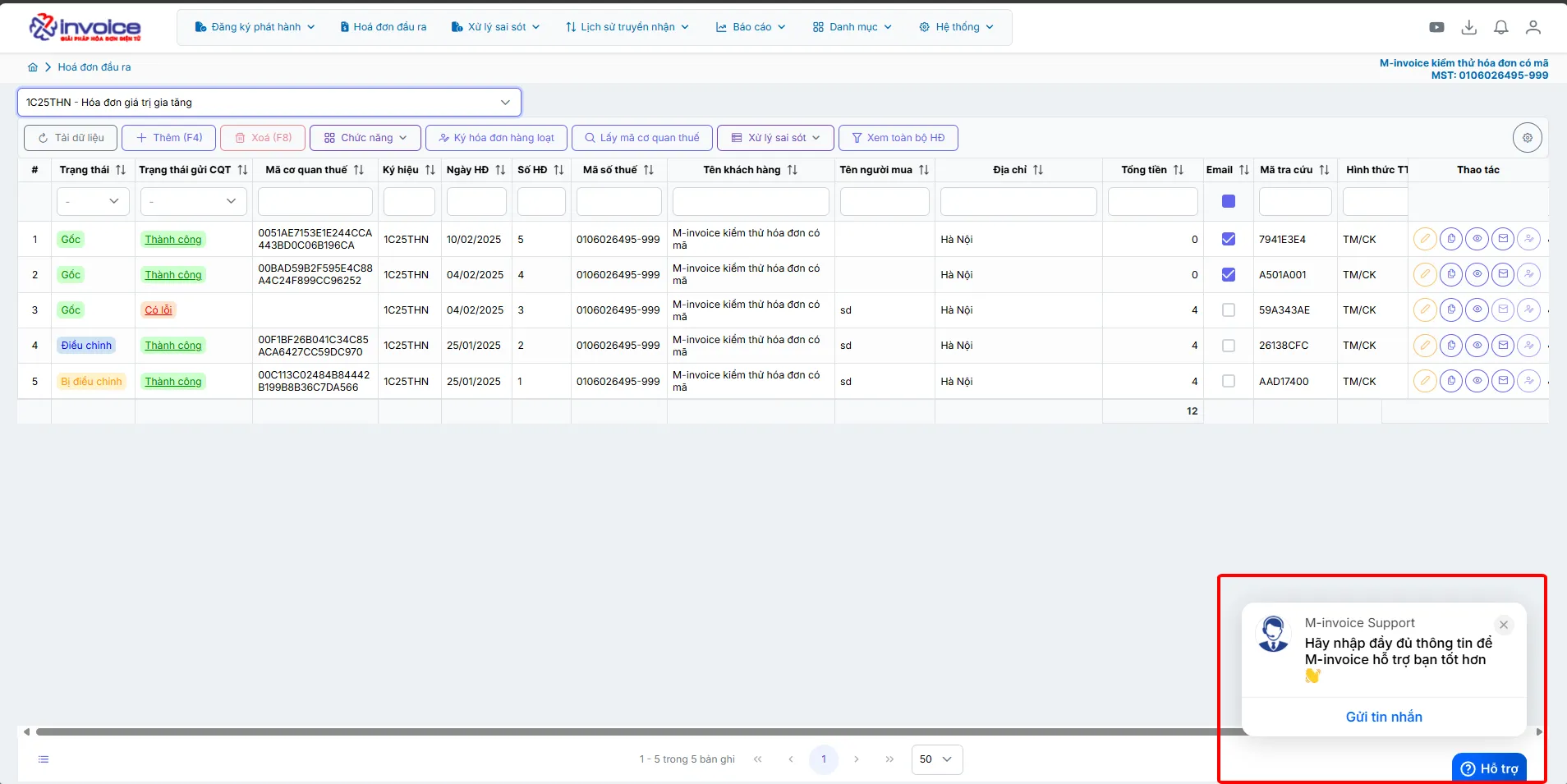
Thay đổi địa chỉ doanh nghiệp trên hóa đơn
📢 Thông báo từ M-Invoice:
M-Invoice xin thông báo đến Quý khách hàng đang sử dụng dịch vụ hóa đơn điện tử cần liên hệ cơ quan Thuế địa phương để lấy hướng dẫn về địa chỉ mới nhất, sau đó cập nhật lên hệ thống hóa đơn điện tử M-Invoice nhằm đảm bảo thông tin địa chỉ trên hóa đơn khi phát hành được chính xác.
✅ Chức năng này dùng để làm gì?
Chức năng thay đổi địa chỉ doanh nghiệp giúp cập nhật thông tin mới trên hệ thống quản lý, đảm bảo tính pháp lý và đồng bộ với dữ liệu của cơ quan nhà nước.
✅ Vì sao cần dùng chức năng này?
Vì địa chỉ trụ sở là thông tin pháp lý quan trọng. Nếu không cập nhật kịp thời, doanh nghiệp có thể bị xử phạt, thông tin trên hóa đơn – hợp đồng bị sai lệch, ảnh hưởng đến giao dịch và uy tín doanh nghiệp.
Hướng dẫn thay đổi địa chỉ doanh nghiệp trên hóa đơnp
Hướng dẫn bằng hình ảnh
Bước 1: Truy cập hệ thống -> thông tin doanh nghiệp
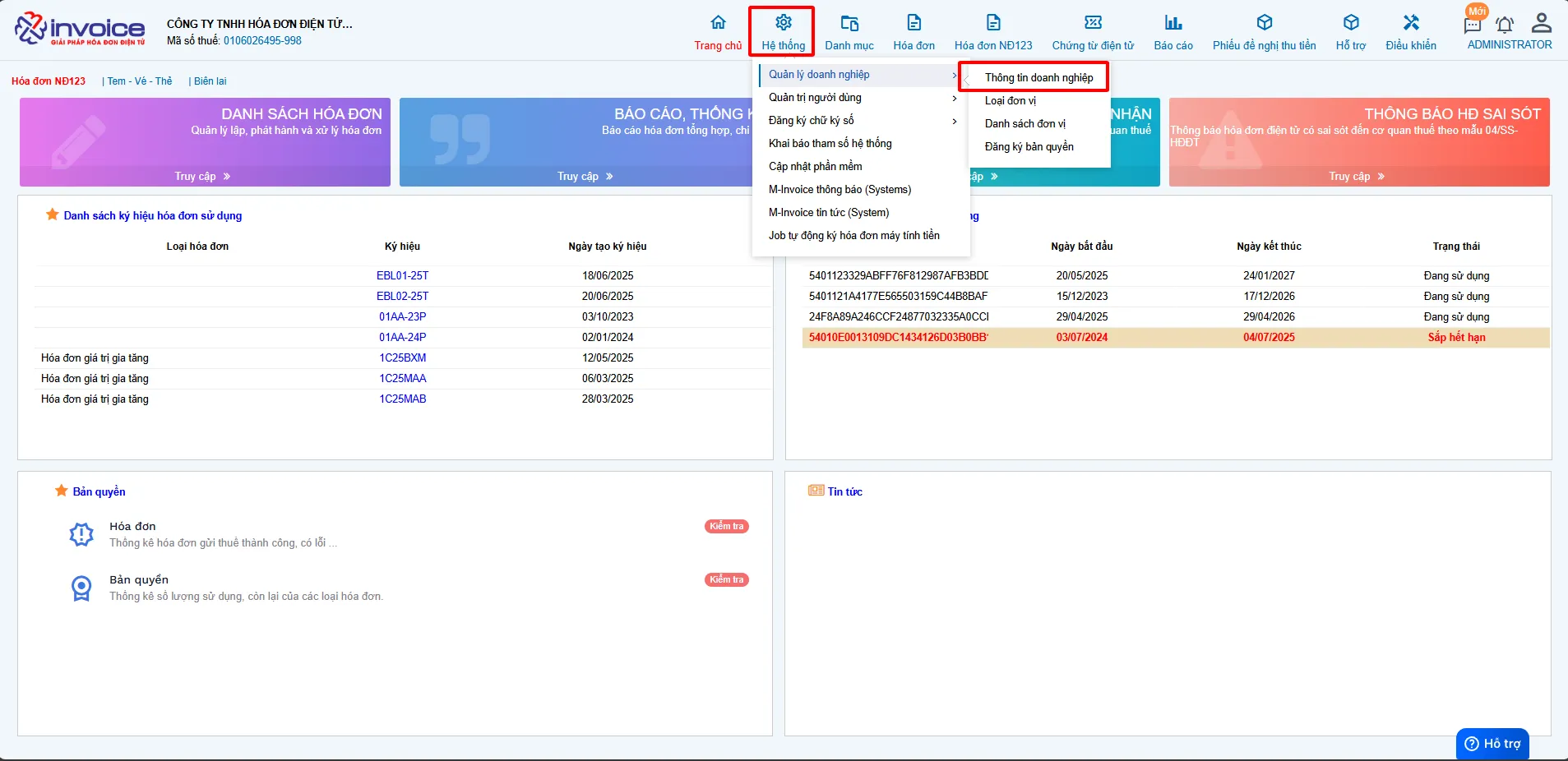
Bạn vào phần Hệ thông → Quản lý doanh nghiệp → Thông tin doanh nghiệp
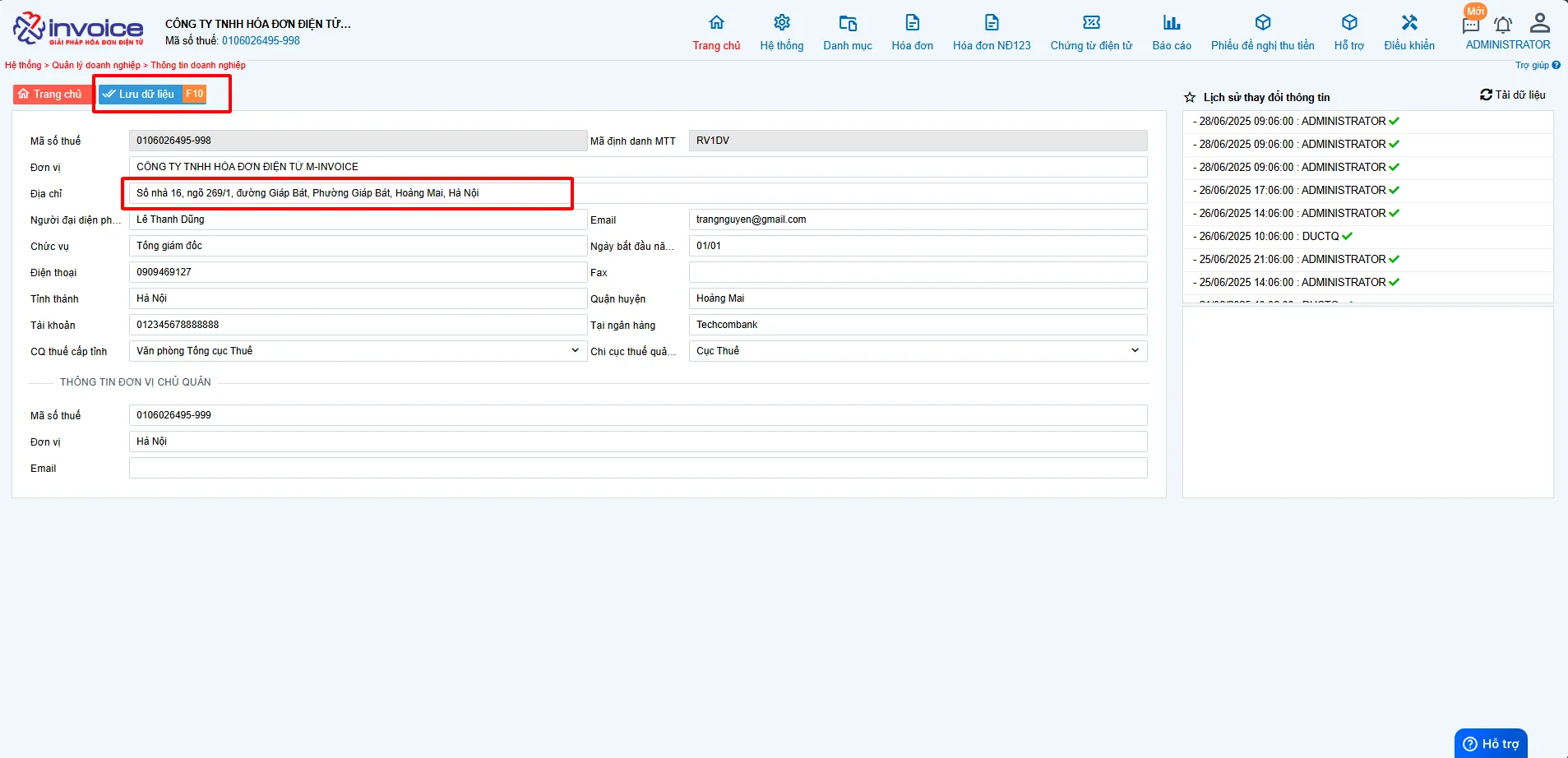
Bước 2: Điền địa chỉ đúng rồi bấm Lưu
Bước 3 : Làm tờ khai 01
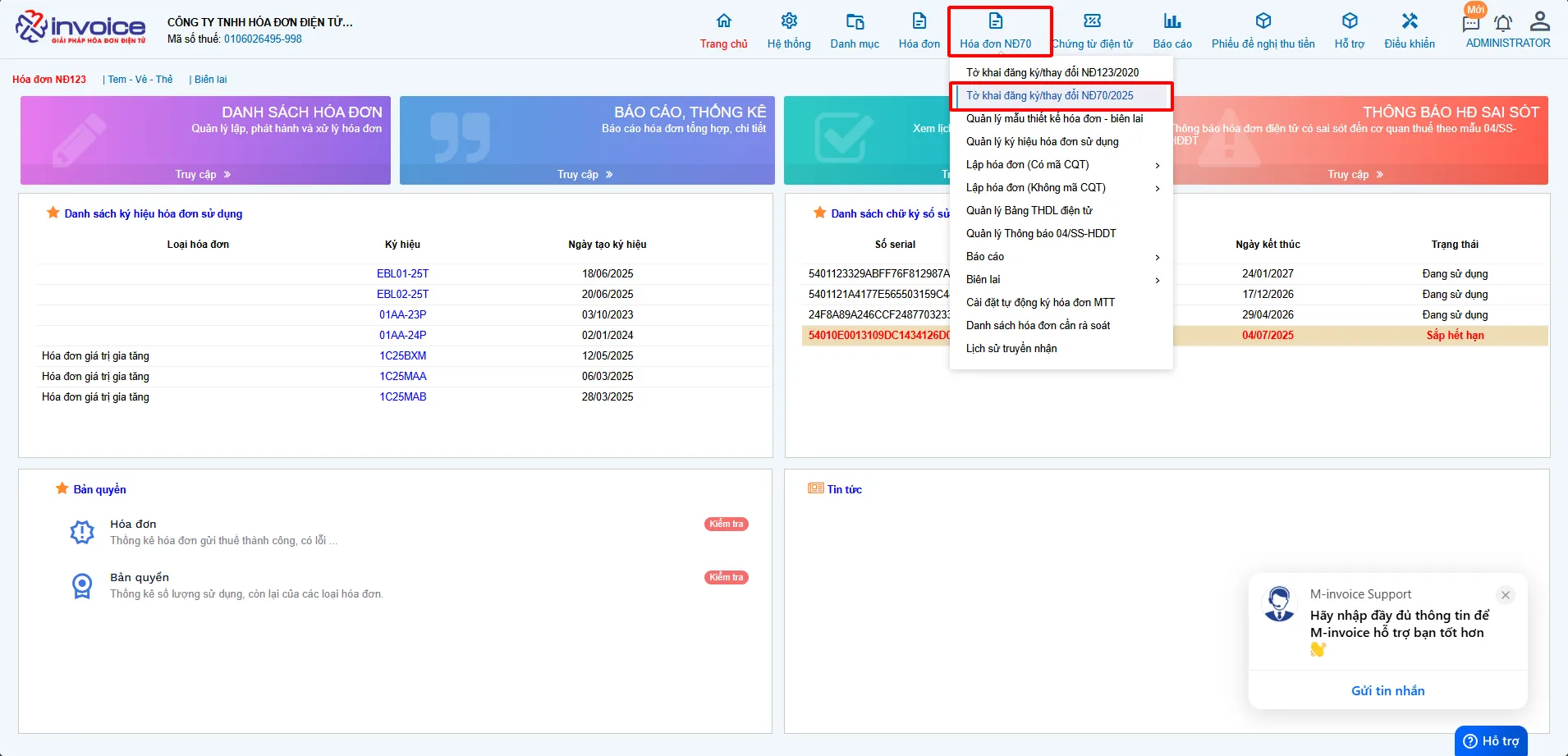
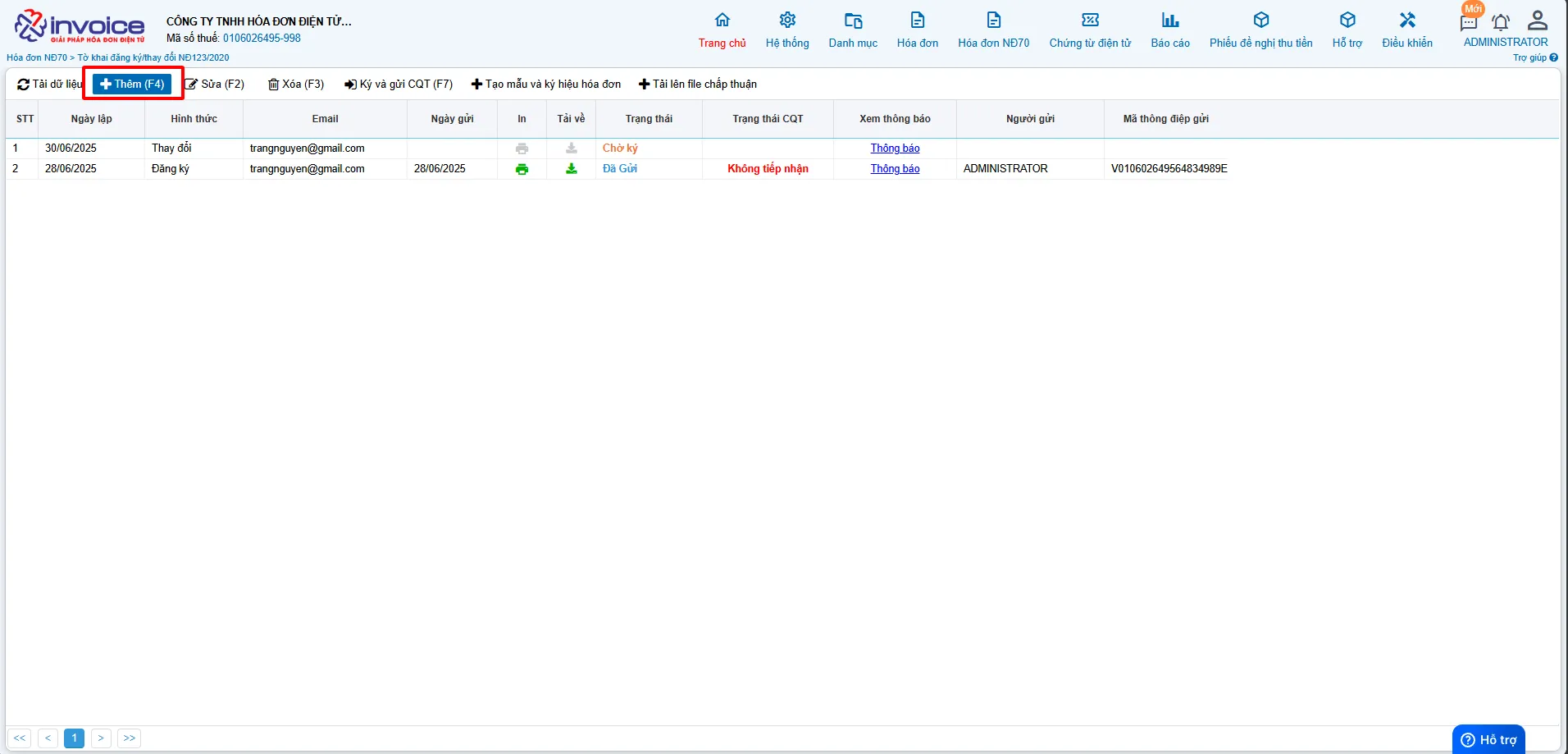
Các bạn vào phần Đăng ký phát hành >> Tờ khai đăng ký/thay đổi NĐ70/2025 >> Thêm (F4)
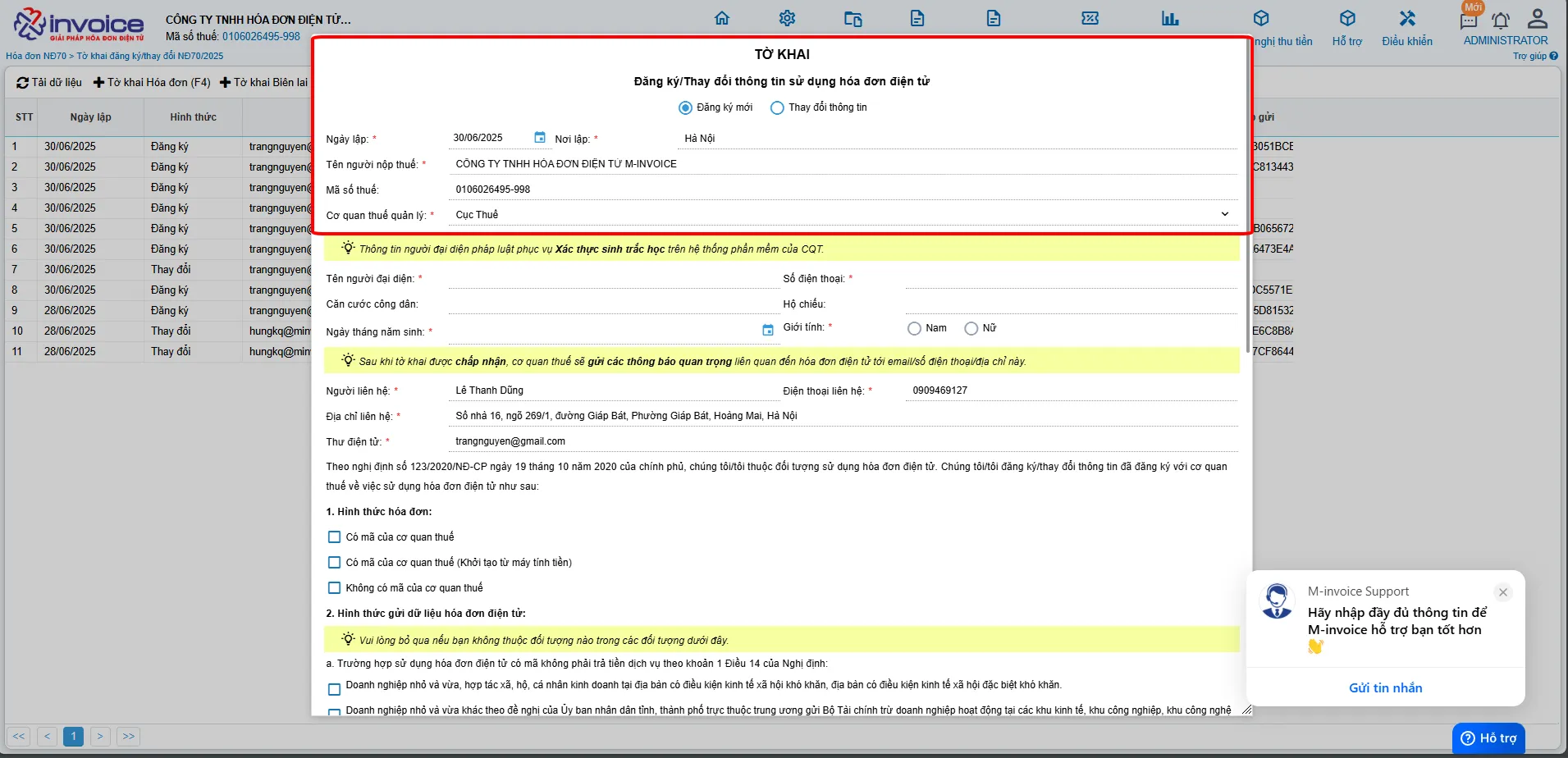
Ở phần Đăng ký/Thay đổi thông tin sử dụng hóa đơn điện tử
-
Chọn Đăng ký mới nếu bạn chưa từng sử dụng hóa đơn theo nghị định 70 (Hóa đơn có mã của CQT)
-
Chọn Thay đổi thông tin nếu bạn muốn thay đổi địa chỉ, tên doanh nghiệp, hay thêm CKS mới vào phần mềm
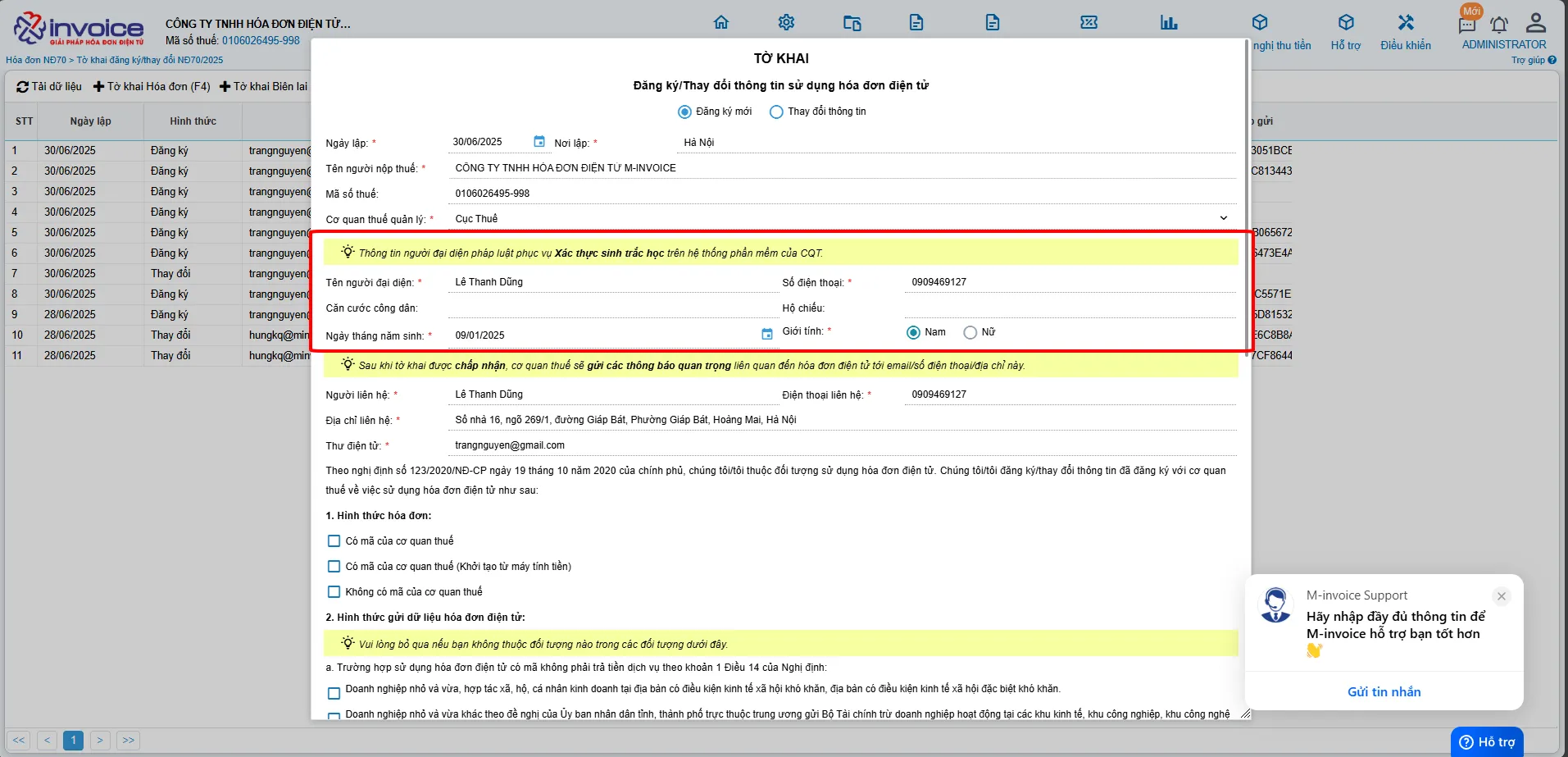
Thông tin người đại diện pháp luật
Ở phần này các bạn điền đẩy đủ các phần như sau
Tên người đại diện: tên giám đốc
Đia chỉ liên hệ : địa chỉ công ty
Số điện thoại : số điện thoại
Căn cước công dân: điền căn cước công dân của giám đốc
Hộ chiếu
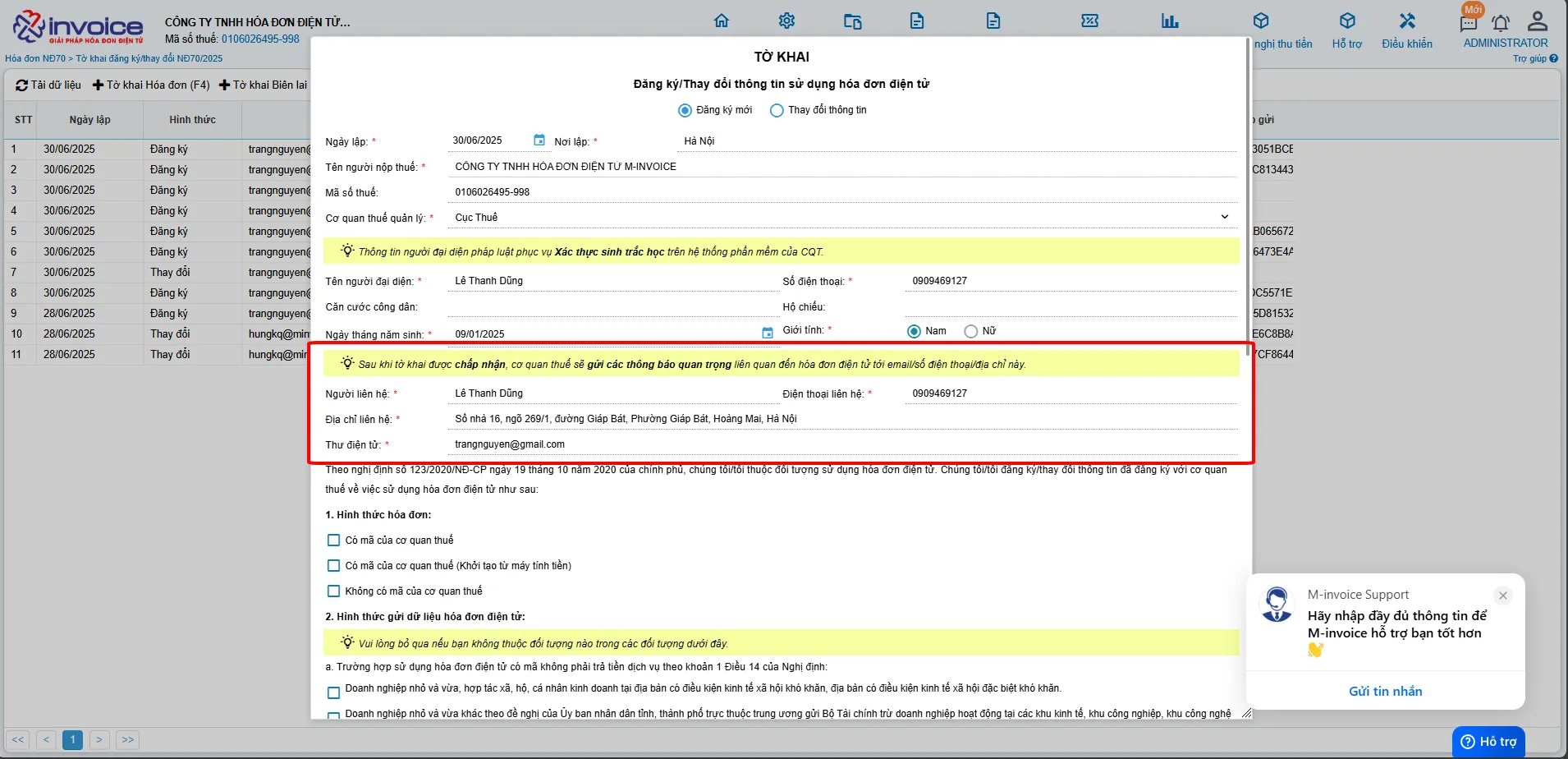
Thông tin người nhận các thông báo quan trọng liên quan đến hóa đơn điện tử (trường sẽ là thông tin của kế toán, kế toán trưởng)
Ở phần này các bạn điền đẩy đủ các phần như sau
Người liên hệ: tên kế toán, ...
Đia chỉ liên hệ : địa chỉ nhận thông báo nếu có
điện thoại liên hệ : số điện thoại nhận thông báo
Email liên hệ: mail nhận thông báo từ thuế
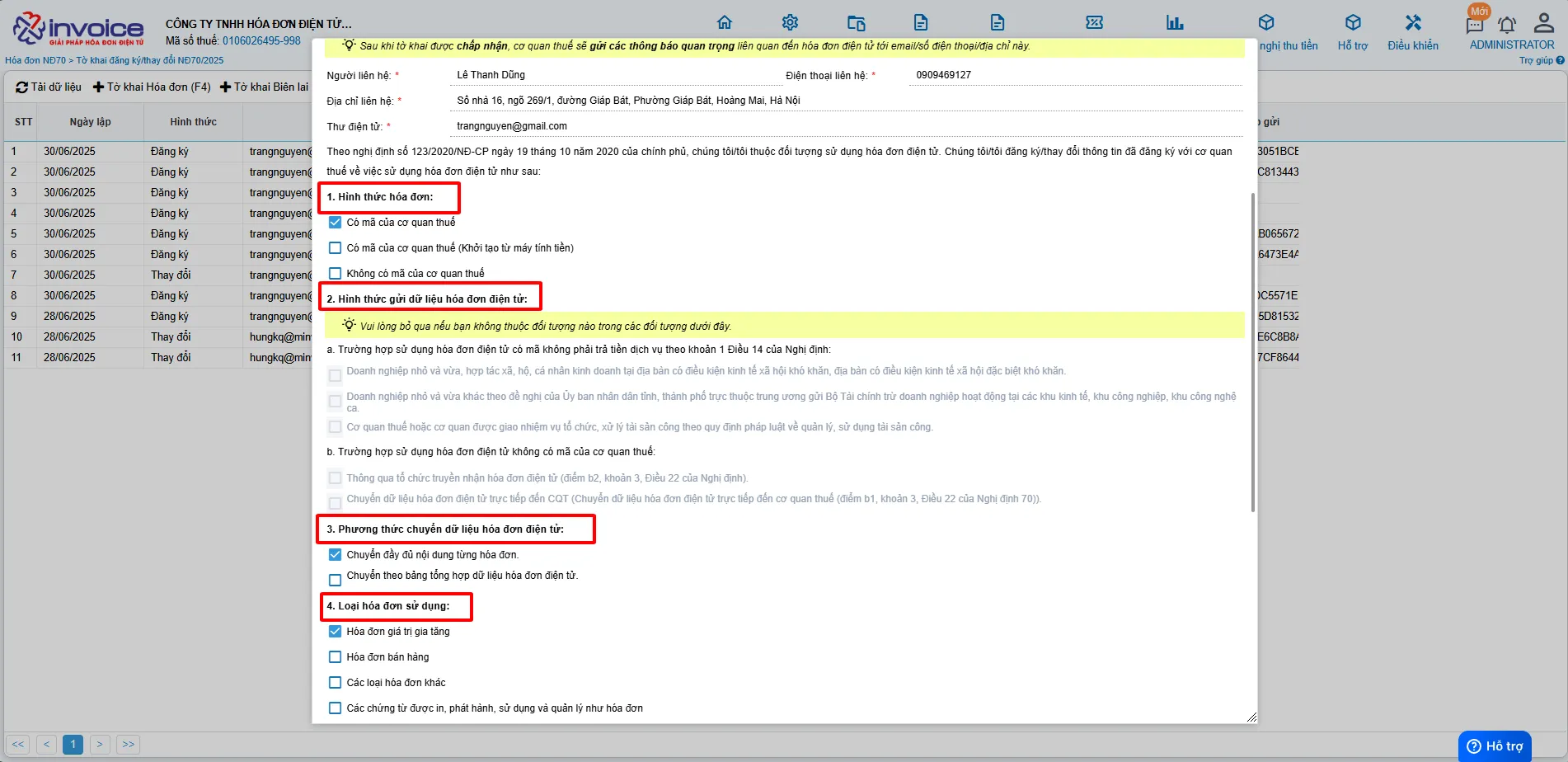
1,2,3,4,Các bạn tích chọn vào các loại hóa đơn phù hợp với hình thức doanh nghiệp mình sử dụng
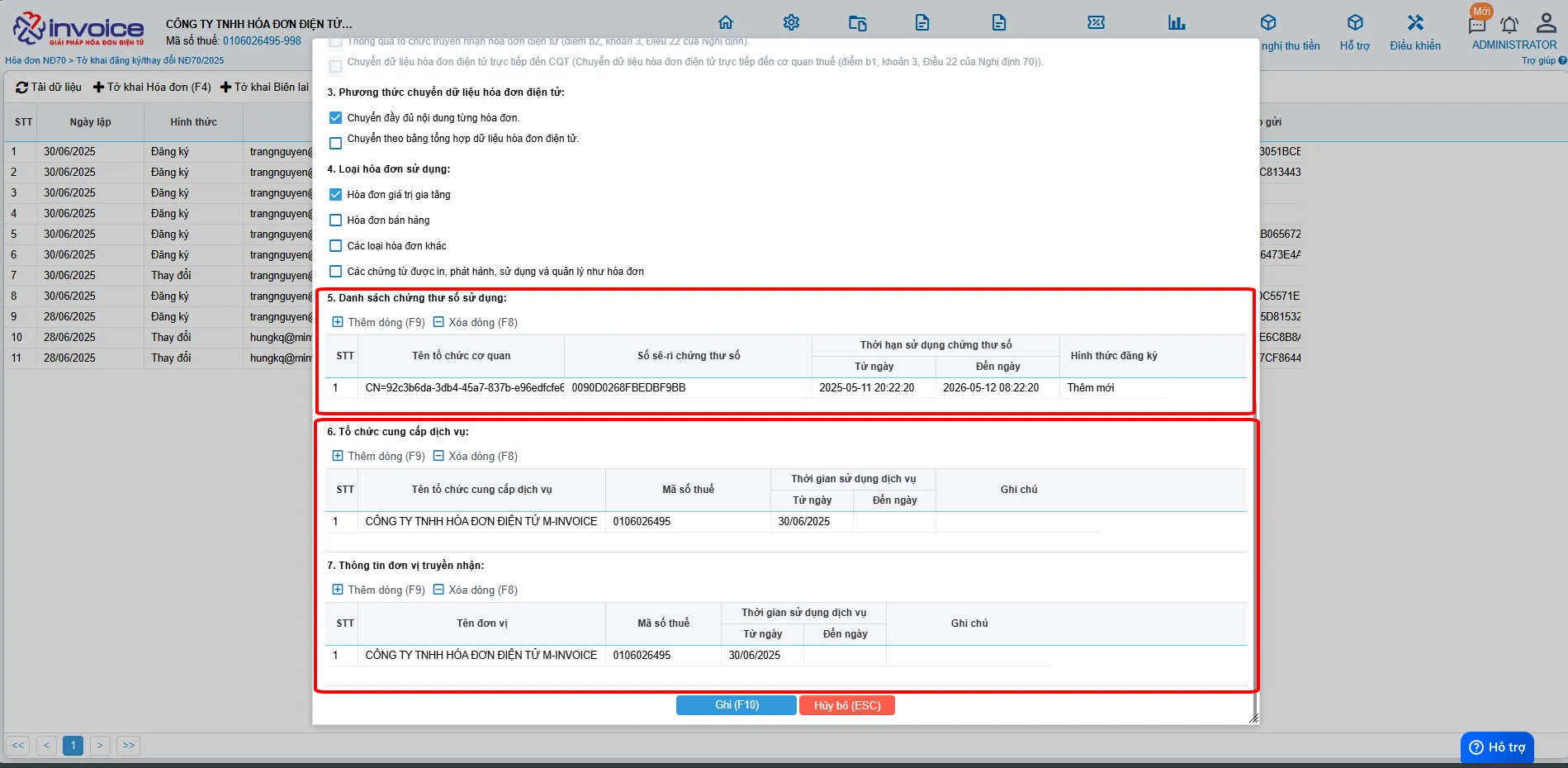
5, chọn Thêm để thêm cks hay để Add CKS mới thay đổi vào tờ khai nếu có rồi thì k cần làm bước này
6, Thông tin tổ chức chức cung cấp dịch vụ và truyền nhận (sẽ mặc định là: CÔNG TY TNHH HÓA ĐƠN ĐIỆN TỬ M-INVOICE)
7, Sau khi add xong CKS, quý khách nhấn Lưu để lưu lại dữ liệu tờ khai 01 này
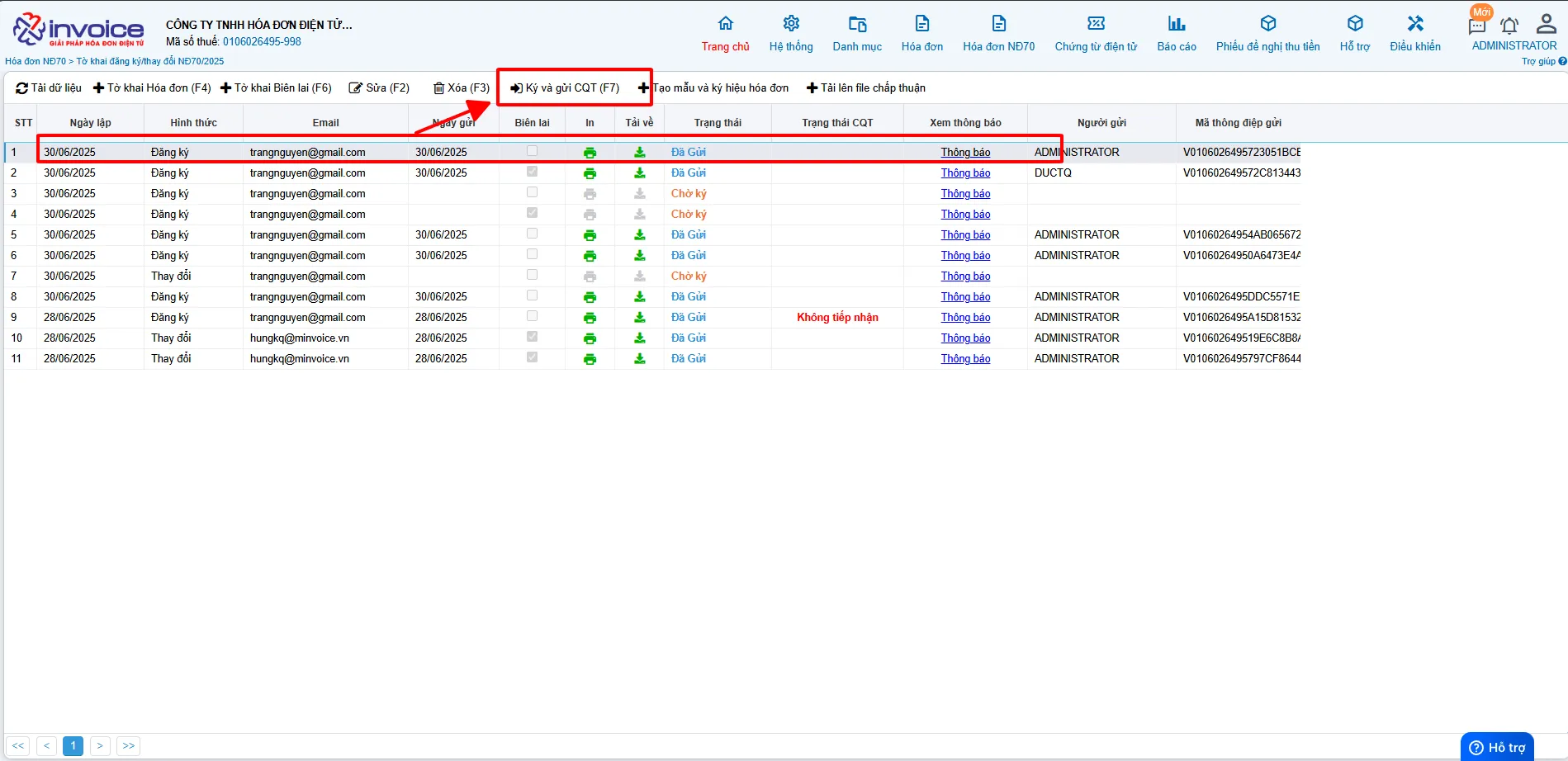
Bước 4 : Sau khi hoàn thành, các bạn chọn tờ khai mình vừa lập chọn Ký và gửi CQT
Bước 5 : Xác thực tờ khai đăng ký/ thay đổi
Warning
Từ đêm ngày 14/05/2026, các trường hợp sau sẽ yêu cầu xác thực sinh trắc học đối với Người đại diện pháp luật khi thực hiện trên hệ thống eTax:
• Đăng ký mới sử dụng hóa đơn điện tử
• Thay đổi thông tin đăng ký sử dụng HĐĐT có liên quan đến Người đại diện pháp luật, bao gồm:
  + Họ và tên
  + Số CCCD
  + Ngày sinh
Đối với các thay đổi thông tin khác không liên quan đến Người đại diện pháp luật, hệ thống sẽ thực hiện xác thực bằng mã OTP gửi đến tài khoản đăng ký.
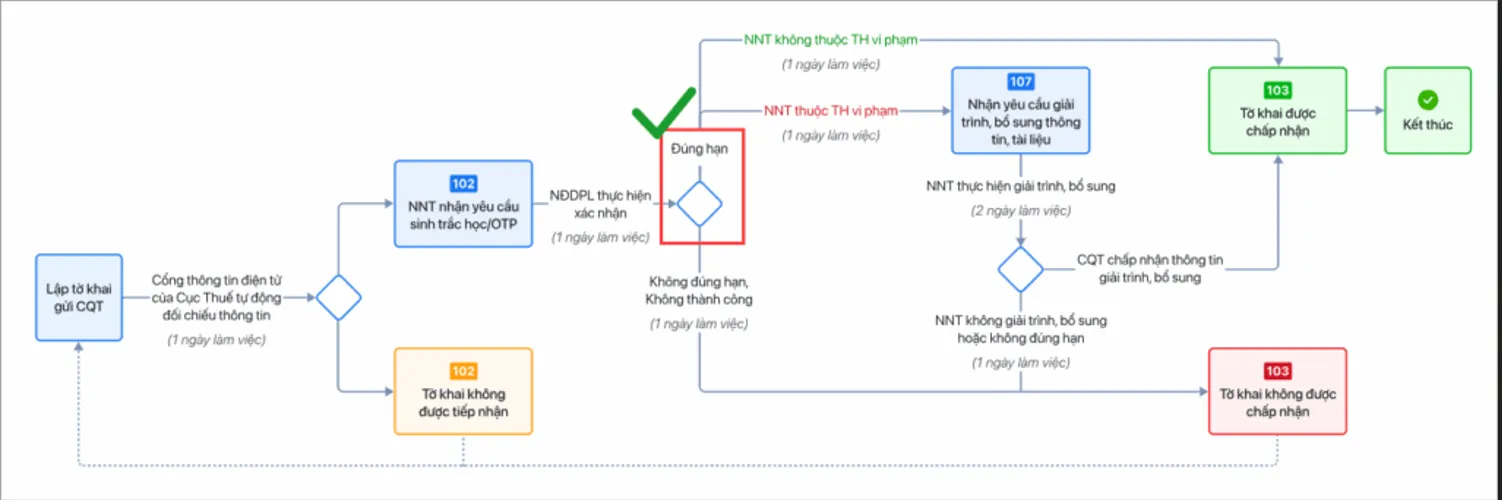
Cách 1: Xác thực OTP tờ khai đăng ký/thay đổi thông tin sử dụng hóa đơn điện tử theo yêu cầu của Cơ quan thuế
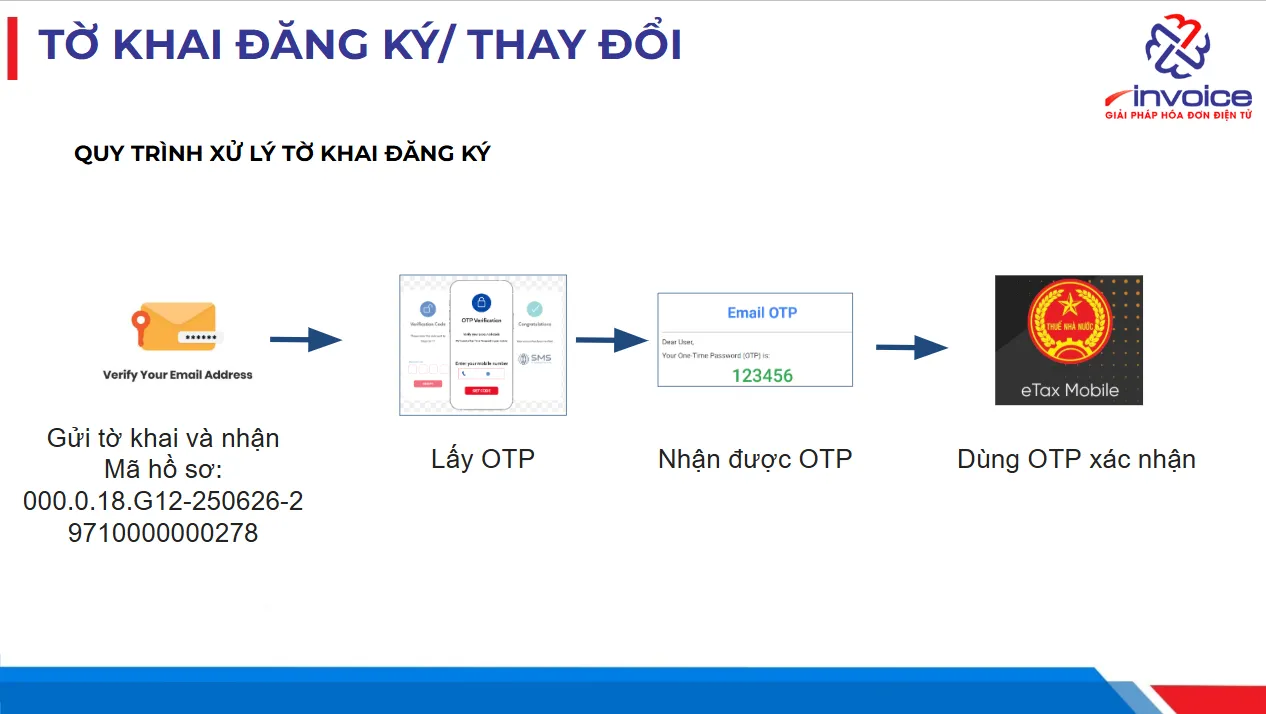
QUY TRÌNH XỬ LÝ TỜ KHAI ĐĂNG KÝ THEO Nghị Định 254/2026/NĐ-CP
-
Gửi tờ khai đăng ký sử dụng hóa đơn mẫu 01/ĐKSD-HDDT
(qua tổ chức dịch vụ hóa đơn điện tử)
Lưu ý: Kê khai chính xác thông tin người đại diện pháp luật so với thông tin đã đăng ký kinh doanh. -
Nhận thông tin tiếp nhận đăng ký sử dụng hóa đơn
Bao gồm:- Mã hồ sơ
- Mã giao dịch thủ tục hành chính
Sẽ mở rộng xác thực sinh trắc học và xác thực cho người nước ngoài theo lộ trình của Bộ Công an. -
Thông báo từ hệ thống
Hệ thống sẽ gửi email và hiển thị thông báo trên ứng dụng etaxmobile của người đại diện pháp luật. -
Xác thực OTP trên etaxmobile
Đăng nhập bằng tài khoản định danh điện tử cá nhân (qua VNeID).
Nhấn vào thông báo trong ứng dụng để thực hiện xác thực OTP.
Nội dung
Hướng dẫn thực hiện xác thực OTP tờ khai đăng ký/thay đổi thông tin sử dụng hóa đơn điện tử theo yêu cầu của Cơ quan thuế trên app eTax mobile.
- Bước 1: Giám đốc phải có tài khoản định danh điện tử VNeID cấp 2.
-
Bước 2: Doanh nghiệp phải được định danh thành công trên ứng dụng VNeID.
👉 Lưu ý: Việc định danh này có thể ủy quyền. - Bước 3: Giám đốc phải có tài khoản đăng nhập ứng dụng eTaxMobile.
-
Bước 4: Sau khi gửi tờ khai đăng ký sử dụng hoặc thay đổi thông tin trên phần mềm hóa đơn điện tử:
🔐 Giám đốc phải trực tiếp đăng nhập eTaxMobile để duyệt và gửi tờ khai đến cơ quan thuế.
❌ Việc này không thể ủy quyền.
🔎 Lưu ý:
Những công ty mới thành lập bắt buộc phải làm định danh thì mới được sử dụng hóa đơn.
Các công ty đang sử dụng hóa đơn điện tử cũng cần thực hiện lại các bước trên nếu:
- Chữ ký số hết hạn
- Thay đổi tên hoặc địa chỉ doanh nghiệp
✅ Kết luận: 100% Giám đốc cần chuẩn bị sẵn 2 ứng dụng:
- VNeID – để định danh điện tử
- eTaxMobile – để xác nhận tờ khai với cơ quan thuế
➡️ Giúp quá trình đăng ký hóa đơn diễn ra nhanh chóng và thuận tiện.
Hướng dẫn thực hiện
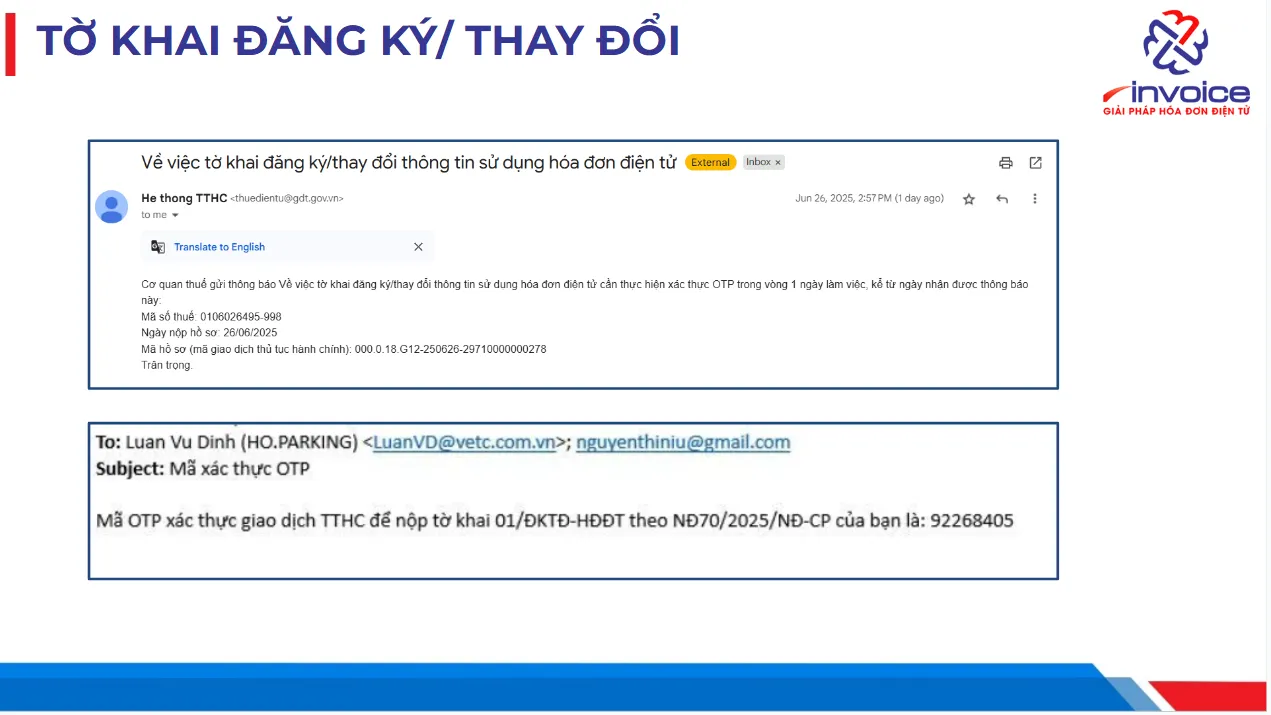
1. Cơ quan thuế gửi email thông báo việc tờ khai đăng ký/thay đổi thông tin sử dụng hóa đơn điện tử cần xác thực OTP trong vòng 01 ngày làm việc.
2. Đăng nhập app etax mobile
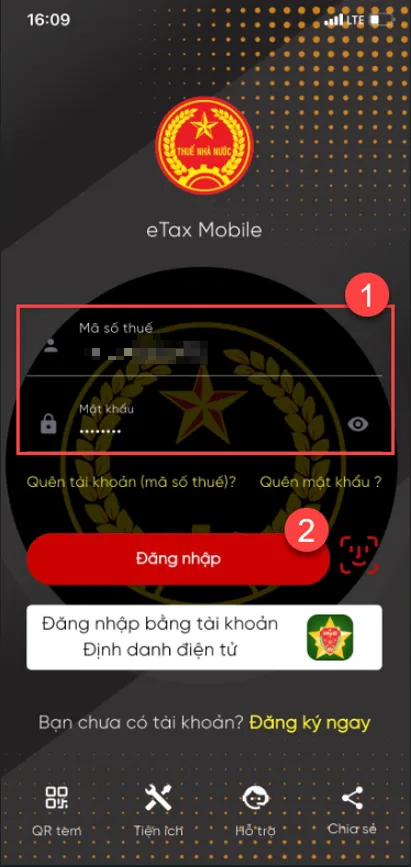
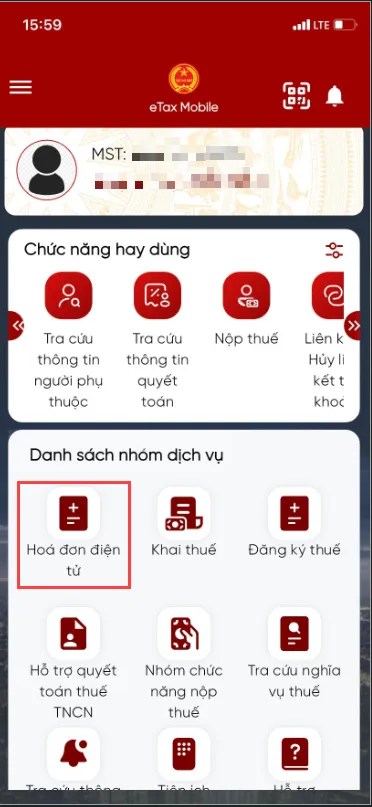
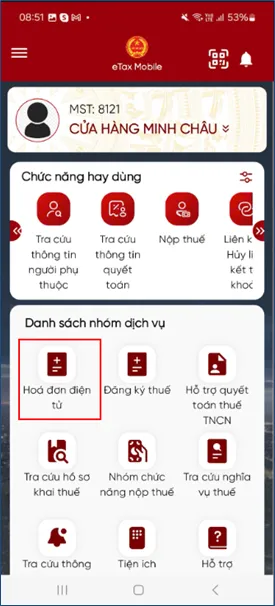
3. Chọn mục Hóa đơn điện tử.
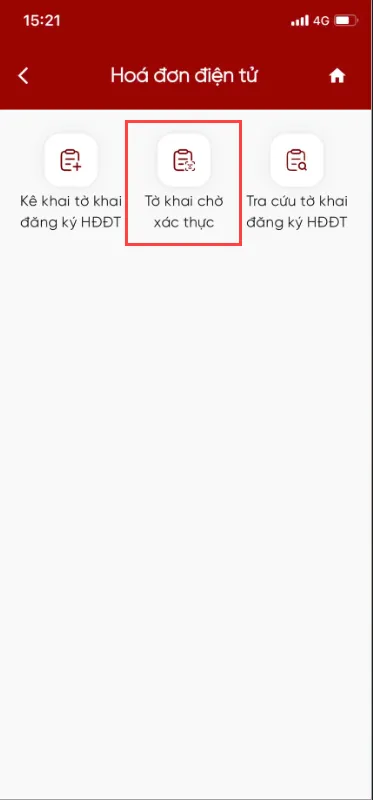
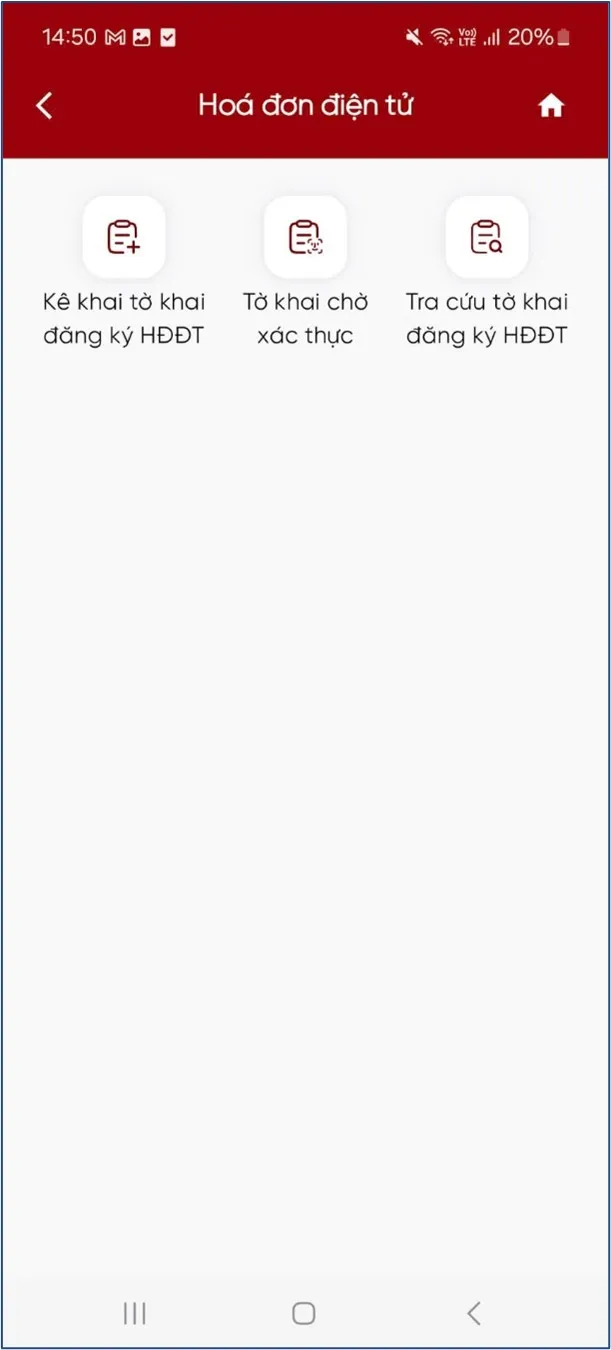
4. Nhấn vào mục Tờ khai chờ xác thực.
5. Thực hiện xác thực.
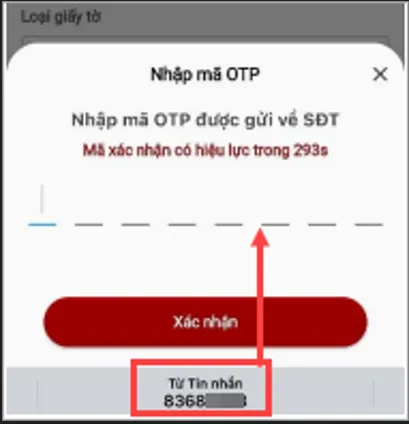
Sau khi thực hiện xong bước xác thực OTP, tức tờ khai đã được xử lý đến mục tích xanh sau đây trên quy trình tờ khai. Đơn vị chờ Cơ quan thuế phản hồi các thông điệp tiếp theo.
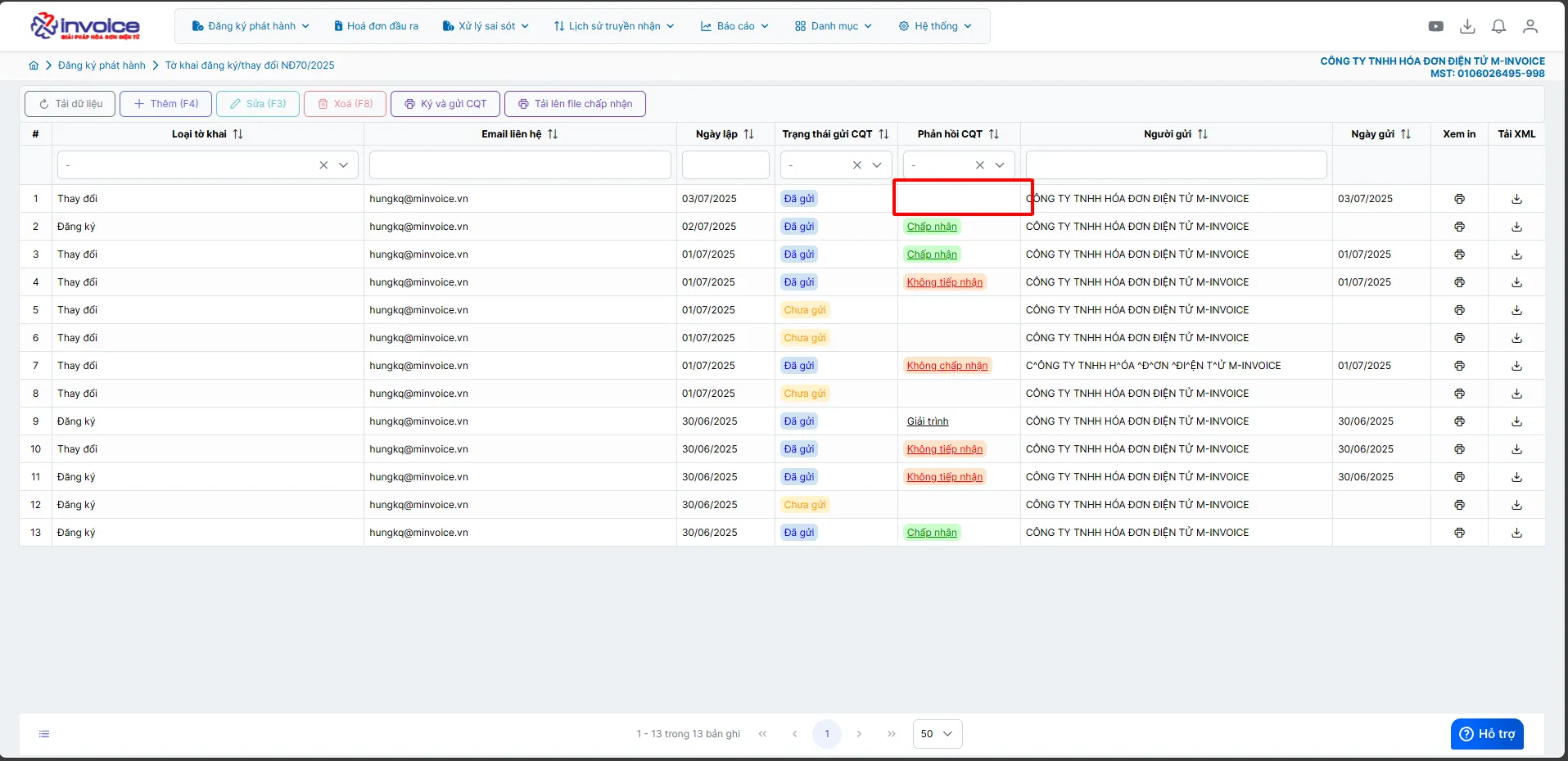
6. Quay về phần mềm hóa đơn điện tử M-invoice để kiểm tra tờ khai tại cột Phản hồi CQT trên danh sách tờ khai.
Cách 2: Xác thực Khuôn mặt tờ khai đăng ký/thay đổi thông tin sử dụng hóa đơn điện tử theo yêu cầu của Cơ quan thuế
**Bước 1:**Người đại diện đăng nhập vào eTax moblie. Tìm "Danh sách nhóm dịch vụ" chọn "Hóa đơn điện tử"
Bước 2: Chọn "Tờ khai chờ xác thực"
Bước 3: Khi đó hệ thống sẽ hiển thị tờ khai chờ xác thực mà người dùng vừa làm. Người đại diện bấm chọn "Sinh trắc học"
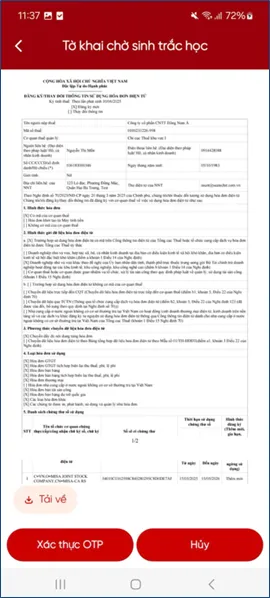
Bước 4: Ứng dụng yêu cầu kết nối với ứng dụng VNeID. Người đại diện bấm Xác nhận chia sẻ
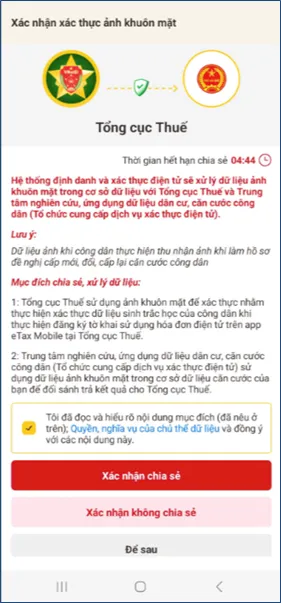
Warning
Tài khoản VNeID của người đại diện đã định danh mức 2
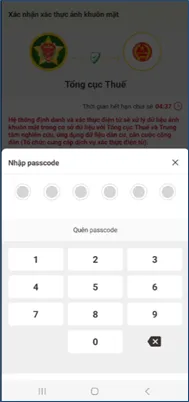
Bước 5: Nhập passcode => Hệ thống sẽ thông báo chia sẻ thông tin thành công

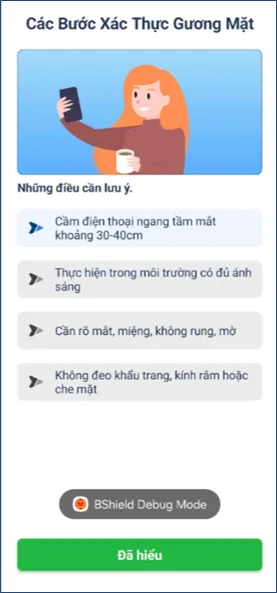
Bước 6: Người đại diện thực hiện xác thực gương mặt theo hướng dẫn của ứng dụng
Bước 7: Xác thực thành công
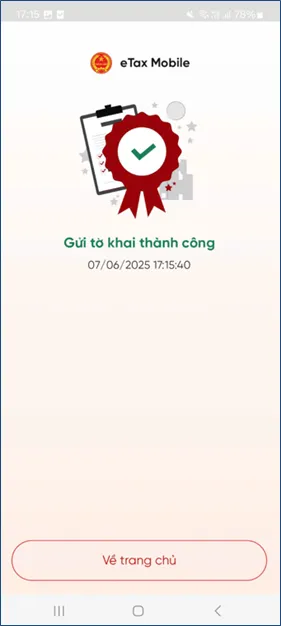
6. Về phần mềm hóa đơn điện tử M-invoice để kiểm tra tờ khai tại cột Phản hồi CQT trên danh sách tờ khai.
Xin chân thành cảm ơn quý khách hàng đã tin dùng sản phẩm của M-Invoice
Có bất kỳ vướng mắc nào trong quá trình sử dụng hãy liên hệ với M-Invoice tại mục Hỗ trợ kỹ thuật góc phải bên dưới màn hình hoặc gọi tổng đài kỹ thuật của M-Invoice (1900.955.557 Nhánh 1)