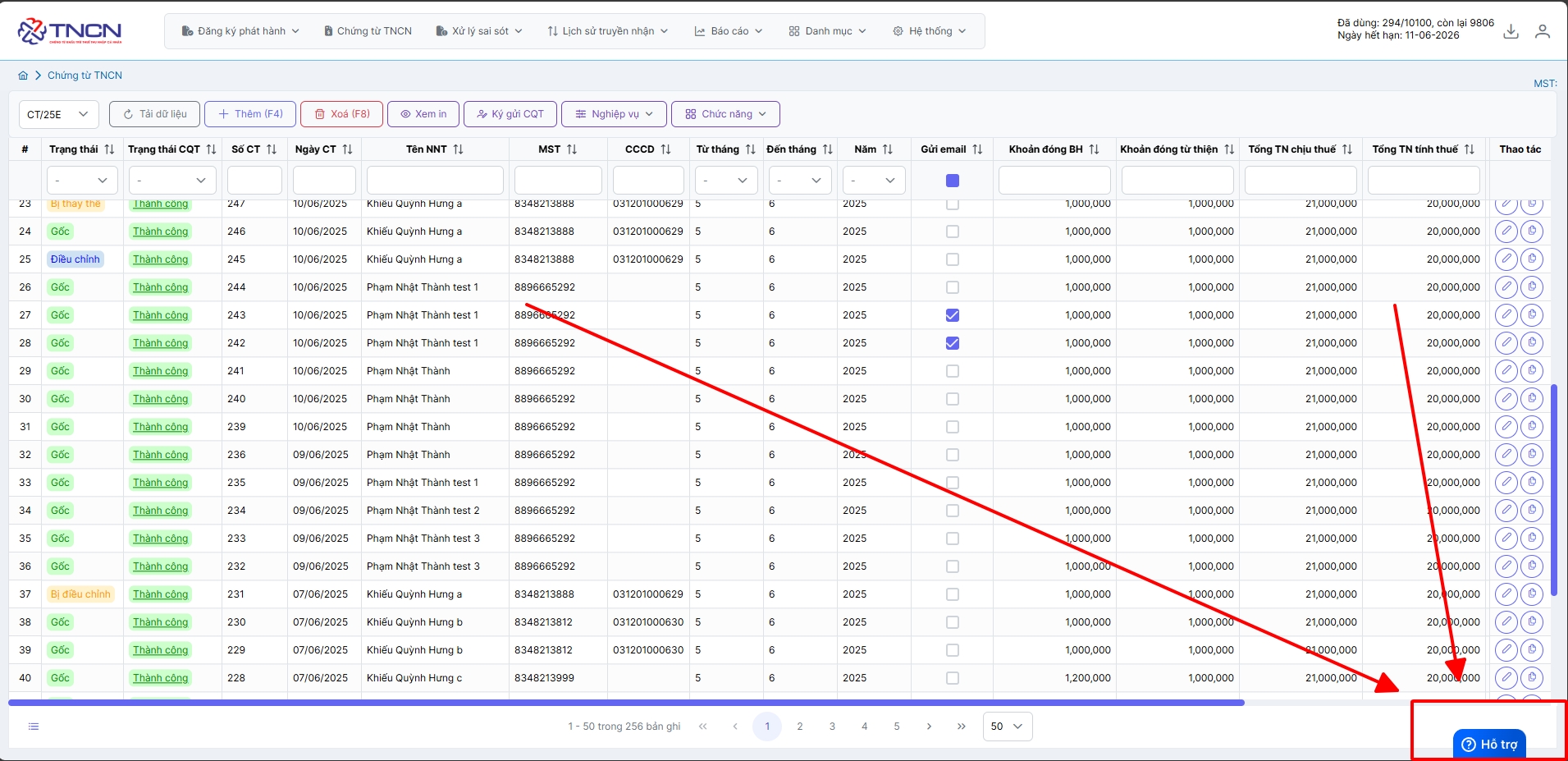
Điều chỉnh / Thay thế chứng từ trên hệ thống khác
Hướng dẫn điều chỉnh và thay thế chứng từ có sai sót trên hệ thống khác
Thay thế chứng từ trên hệ thống khác
Mục đích
Thay thế chứng từ trên hệ thống cũ (ví du: chứng từ từ hệ thống phần mềm Newinvoice hay bất cứ phần mềm nào khác mà muốn thay thế chứng từ đó trên M-invoice)
Đây là việc phát hành một chứng từ điện tử mới để thay thế cho chứng từ đã lập trên một hệ thống khác (ví dụ: chứng từ do nhà cung cấp A phát hành trên phần mềm A, sau đó doanh nghiệp chuyển sang phần mềm B và muốn phát hành chứng từ thay thế trên hệ thống B).
Thao tác cài đặt và thực hiện như sau
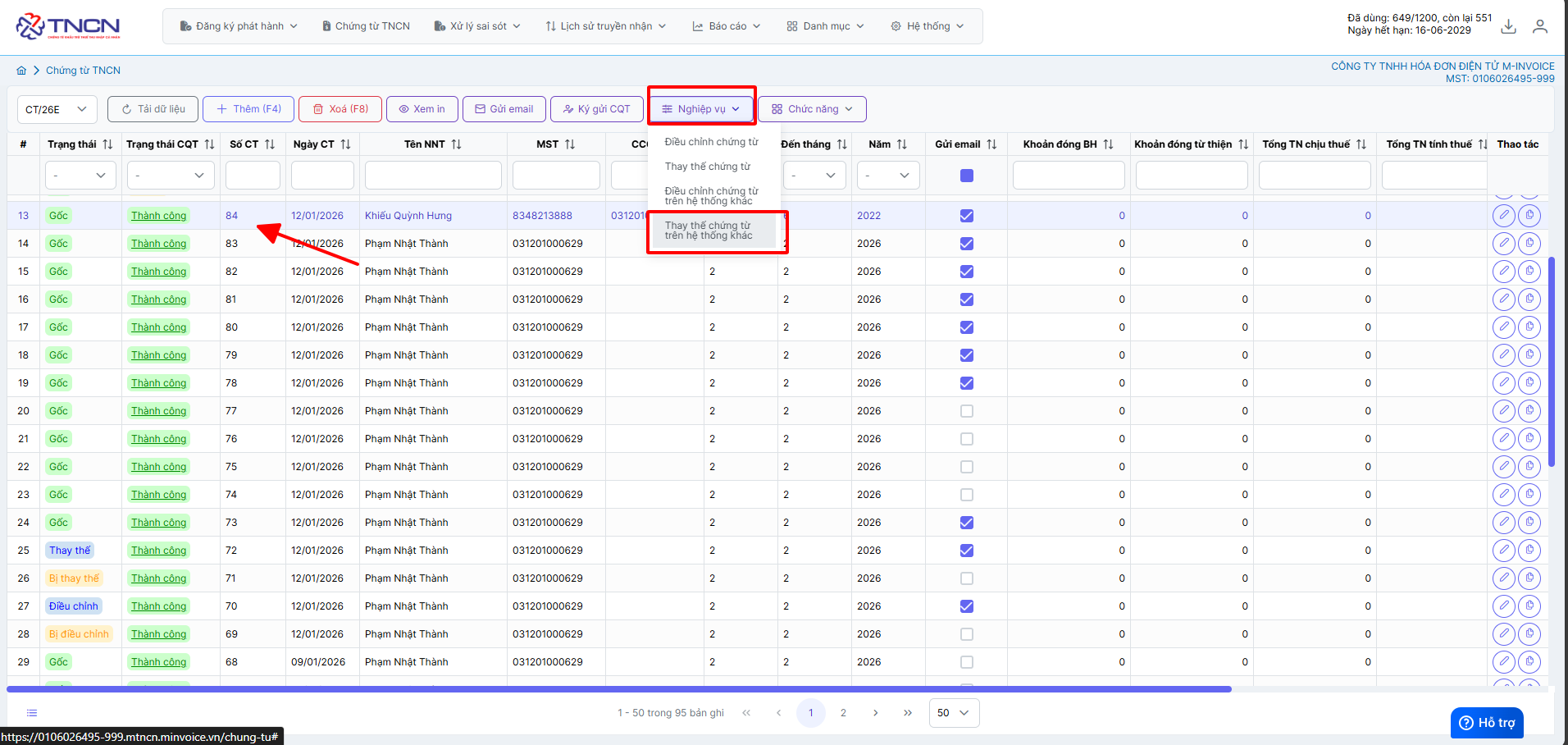
Bước 1: Ở giao diện "Chứng từ TNCN" chọn chứng từ sai sót -> chọn phần "Nghiệp vụ" → Thay thế chứng từ trên hệ thống khác
Bước 2 : Lập chứng từ thay thế
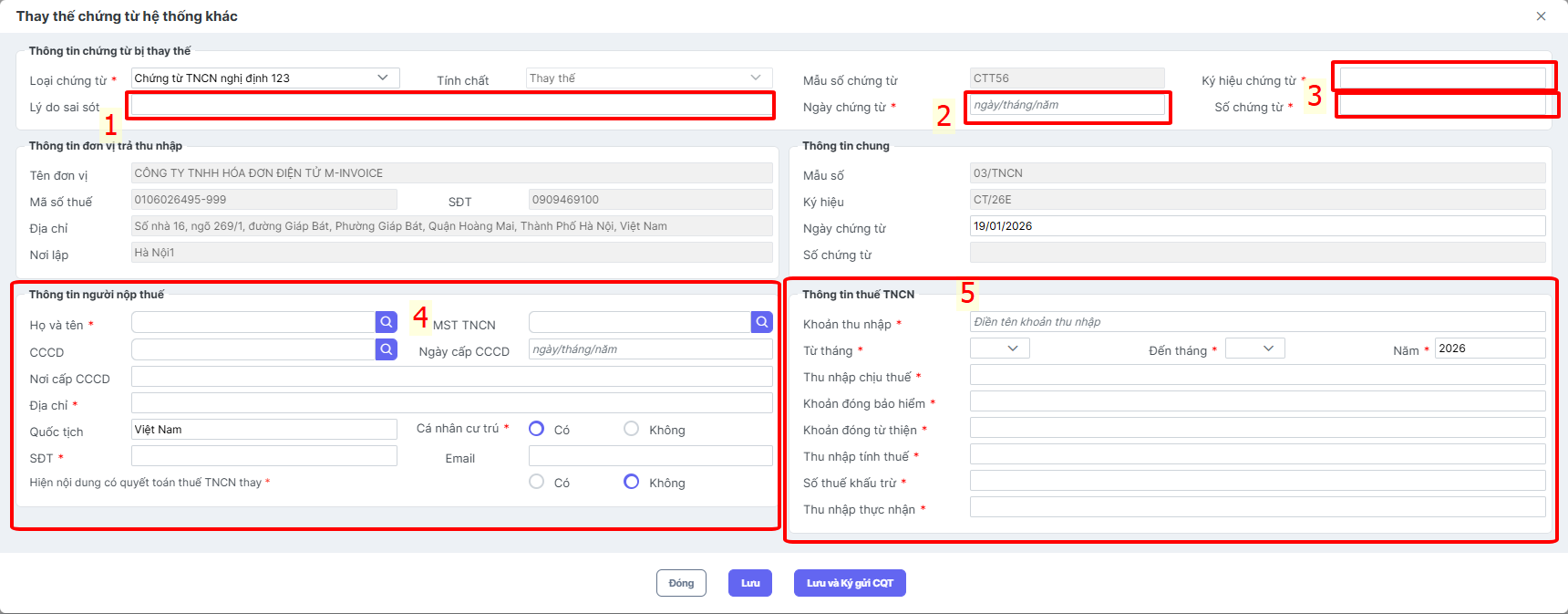
Chú thích:
-
Điền lý do sai sót
-
Điền ngày lập chứng từ của chứng từ muốn thay thế ở hệ thống cũ
-
Điền ký hiệu chứng từ ví dụ (CT/25E) và số chứng từ
-
Điền thông tin người nộp thuế đúng
-
Điền thông tin thuế TNCN đúng
Bước 3 : Kiểm tra lại thông tin và bấm Lưu hoặc Lưu và ký gửi CQT
Điều chỉnh chứng từ trên hệ thống khác
Mục đích
Điều chỉnh chứng từ trên hệ thống cũ (ví du: chứng từ từ hệ thống phần mềm Newinvoice hay bất cứ phần mềm nào khác mà muốn điều chỉnh chứng từ đó trên M-invoice)
Đây là việc phát hành một chứng từ điện tử mới để điều chỉnh cho chứng từ đã lập trên một hệ thống khác (ví dụ: chứng từ do nhà cung cấp A phát hành trên phần mềm A, sau đó doanh nghiệp chuyển sang phần mềm B và muốn phát hành chứng từ điều chỉnh trên hệ thống B).
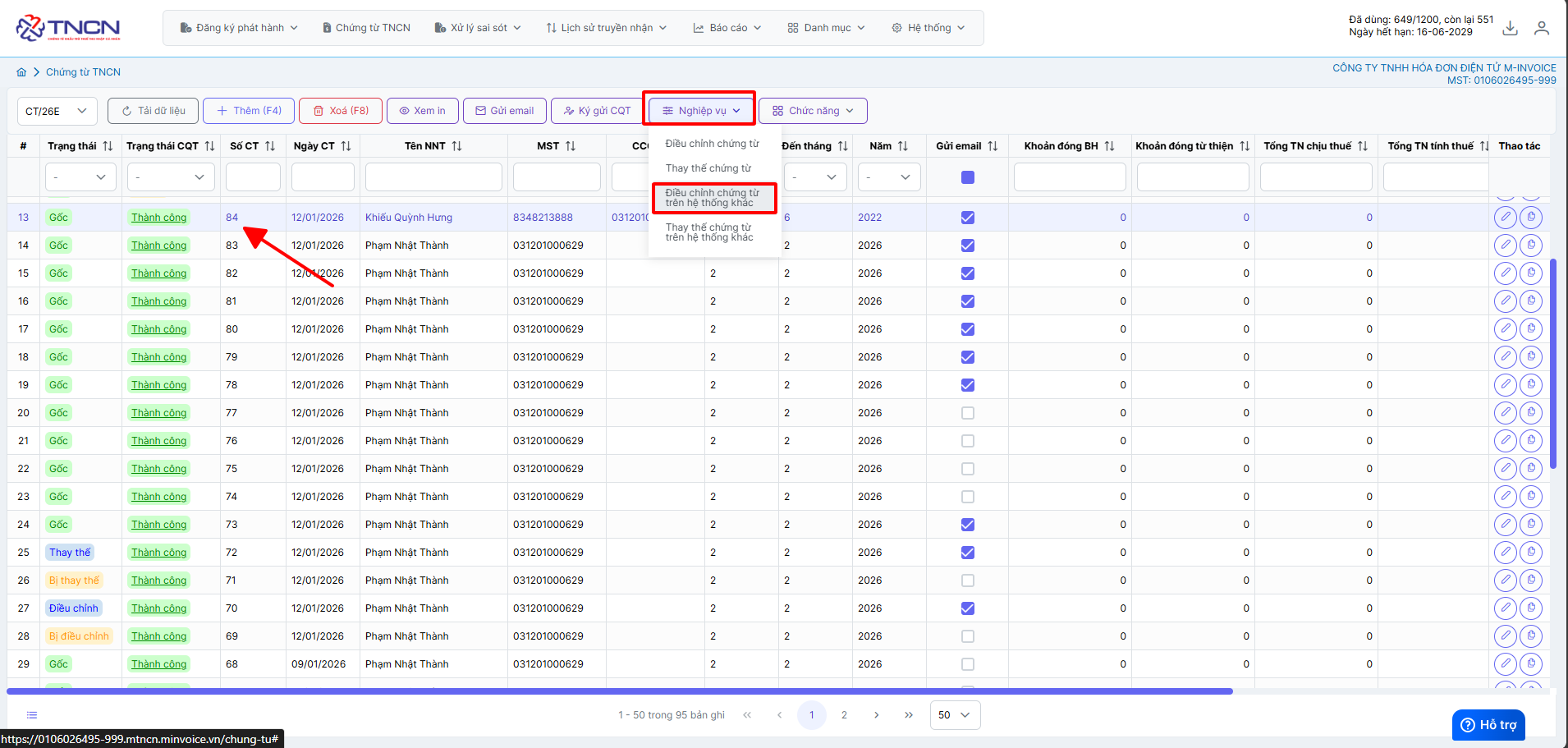
Bước 1: Ở giao diện "Chứng từ TNCN" chọn chứng từ sai sót -> chọn phần "Nghiệp vụ" → Thay thế chứng từ trên hệ thống khác
Bước 2 : Lập chứng từ thay thế
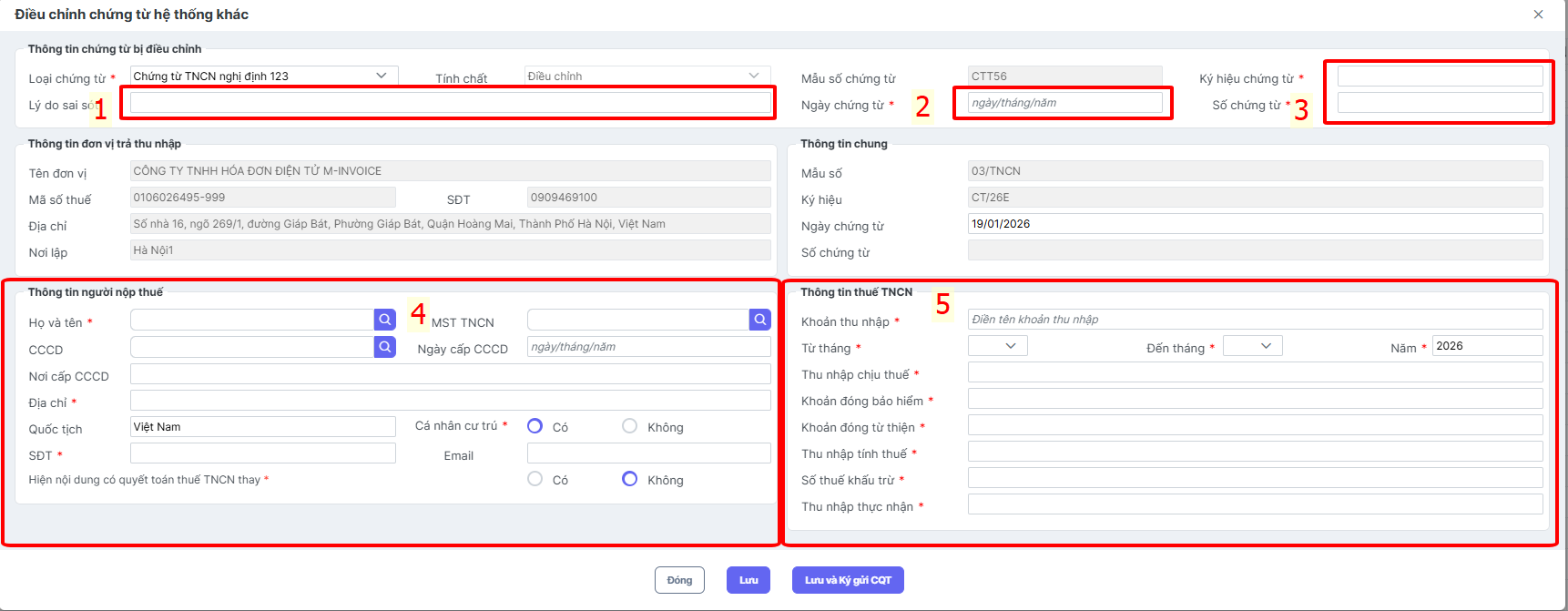
Chú thích:
-
Điền lý do sai sót
-
Điền ngày lập chứng từ của chứng từ muốn điều chỉnh ở hệ thống cũ
-
Điền ký hiệu chứng từ ví dụ (CT/25E) và số chứng từ
-
Điền thông tin người nộp thuế đúng
-
Điền thông tin thuế TNCN sau khi điều chỉnh
Xem chi tiết điều chỉnh chứng từ tại
Bước 3 : Kiểm tra lại thông tin và bấm Lưu hoặc Lưu và ký gửi CQT
Xin chân thành cảm ơn quý khách hàng đã tin dùng sản phẩm của M-Invoice
Có bất kỳ vướng mắc nào trong quá trình sử dụng hãy liên hệ với M-Invoice tại mục Hỗ trợ kỹ thuật góc phải bên dưới màn hình hoặc gọi tổng đài kỹ thuật của M-Invoice (1900.955.557 Nhánh 1)