Danh mục khách hàng
Thêm danh mục khách hàng
Sử dụng giảm bớt thao tác điền thông tin khách hàng
Mục đích
Lưu trữ thông tin khách hàng: Tên đơn vị/cá nhân, MST, địa chỉ, email… dùng lại nhiều lần.
Xuất hóa đơn nhanh & chính xác: Chọn khách hàng từ danh mục, tránh nhập sai MST hoặc tên.
Đồng bộ dữ liệu: Thông tin khách hàng thống nhất trên tất cả hóa đơn.
Nhập thủ công từ Danh mục - Khách hàng
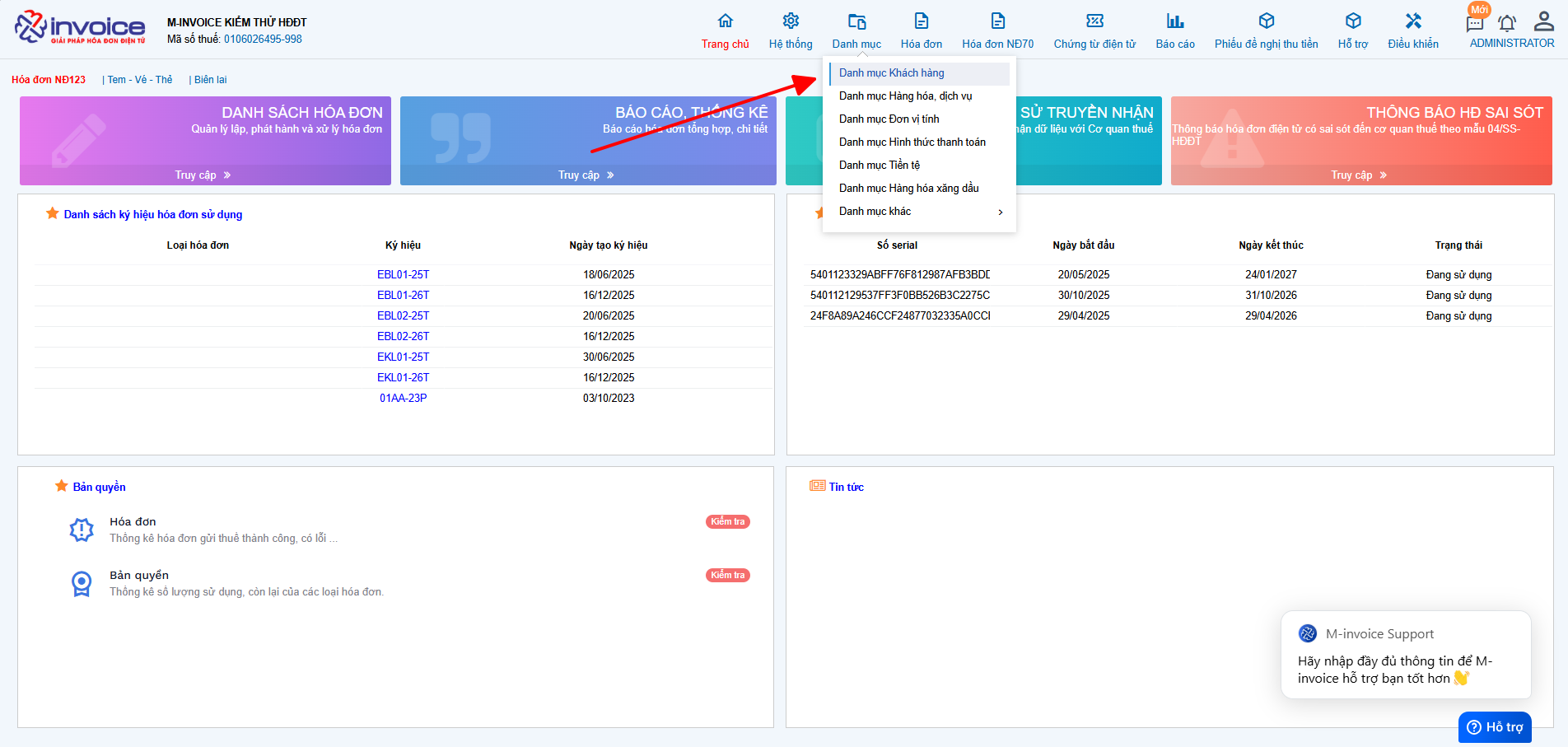
Trên giao diện trang chủ truy cập Danh mục → khách hàng
Bạn nhấn nút Thêm(F4) để bắt đầu thêm Khách hàng Nhập đầy đủ thông tin như Mã đối tượng, mã số thuế, Tên đơn vị, Địa chỉ .... Khi nhập xong bạn nhấn Lưu để lưu hàng mã đối tượng khách hàng này vào
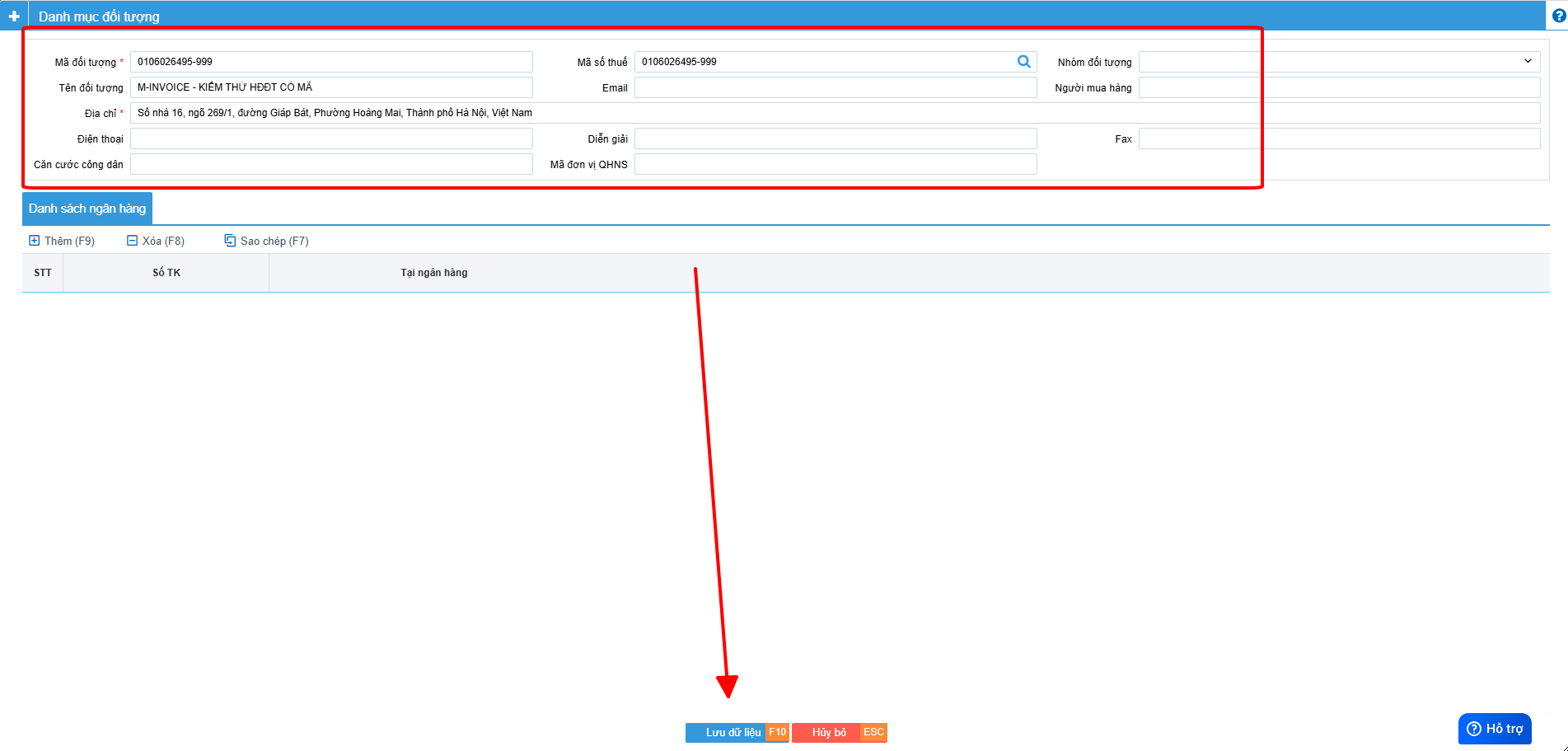
Như vậy bạn đã tạo 1 mã khách hàng thành công trên hệ thống
Nhập thủ công khi lập hóa đơn
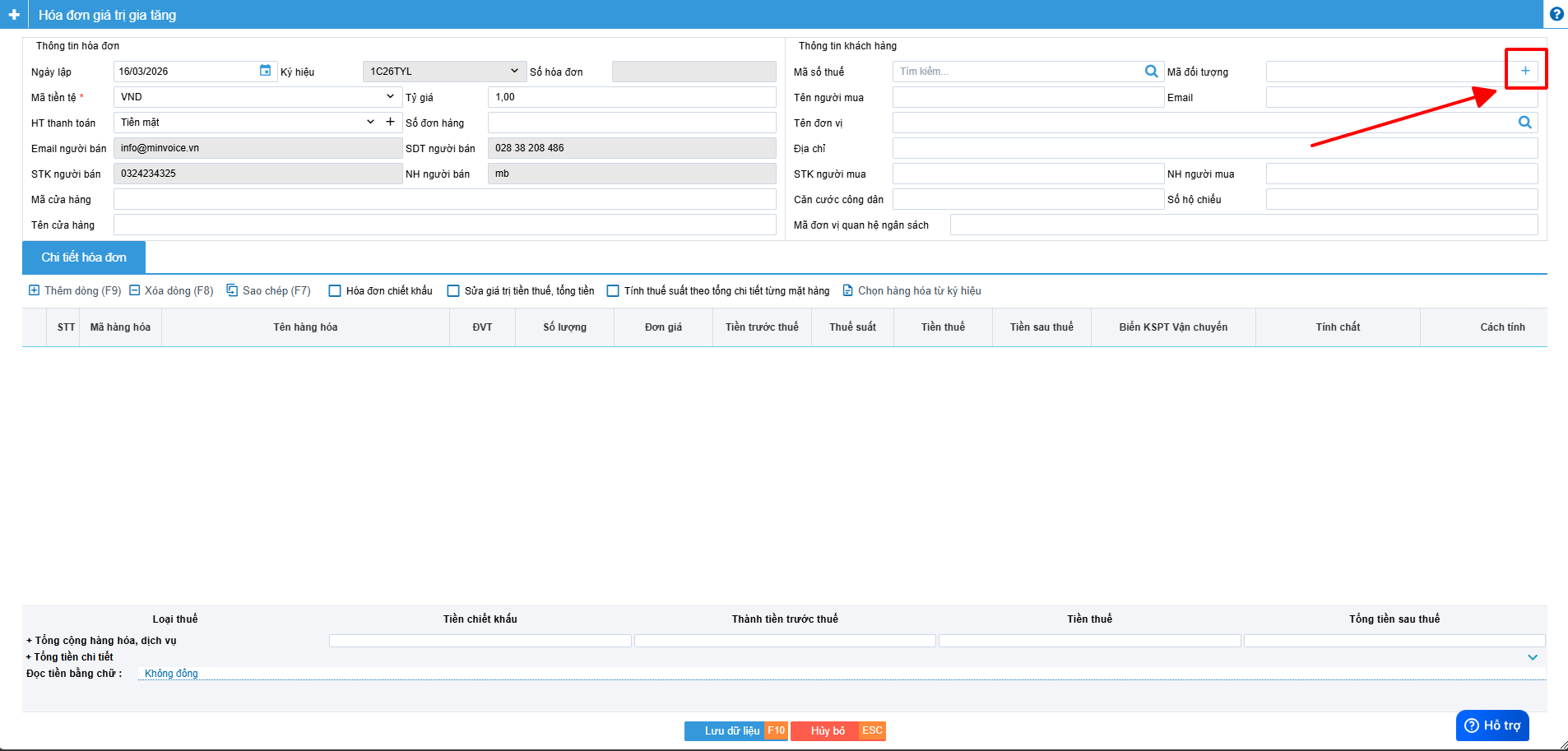
Ở Danh sách hóa đơn (Hóa đơn NĐ70) chọn tạo hóa đơn Thêm (F4) để bắt đầu tạo hóa đơn
Bạn nhấn nút dấu cộng ở hàng mã đối tượng để bắt đầu thêm Khách hàng
Nhập đầy đủ thông tin như Mã khách hàng, mã số thuế, Tên đơn vị, Địa chỉ .... Khi nhập xong bạn nhấn Lưu để lưu hàng mã hàng khách hàng này vào
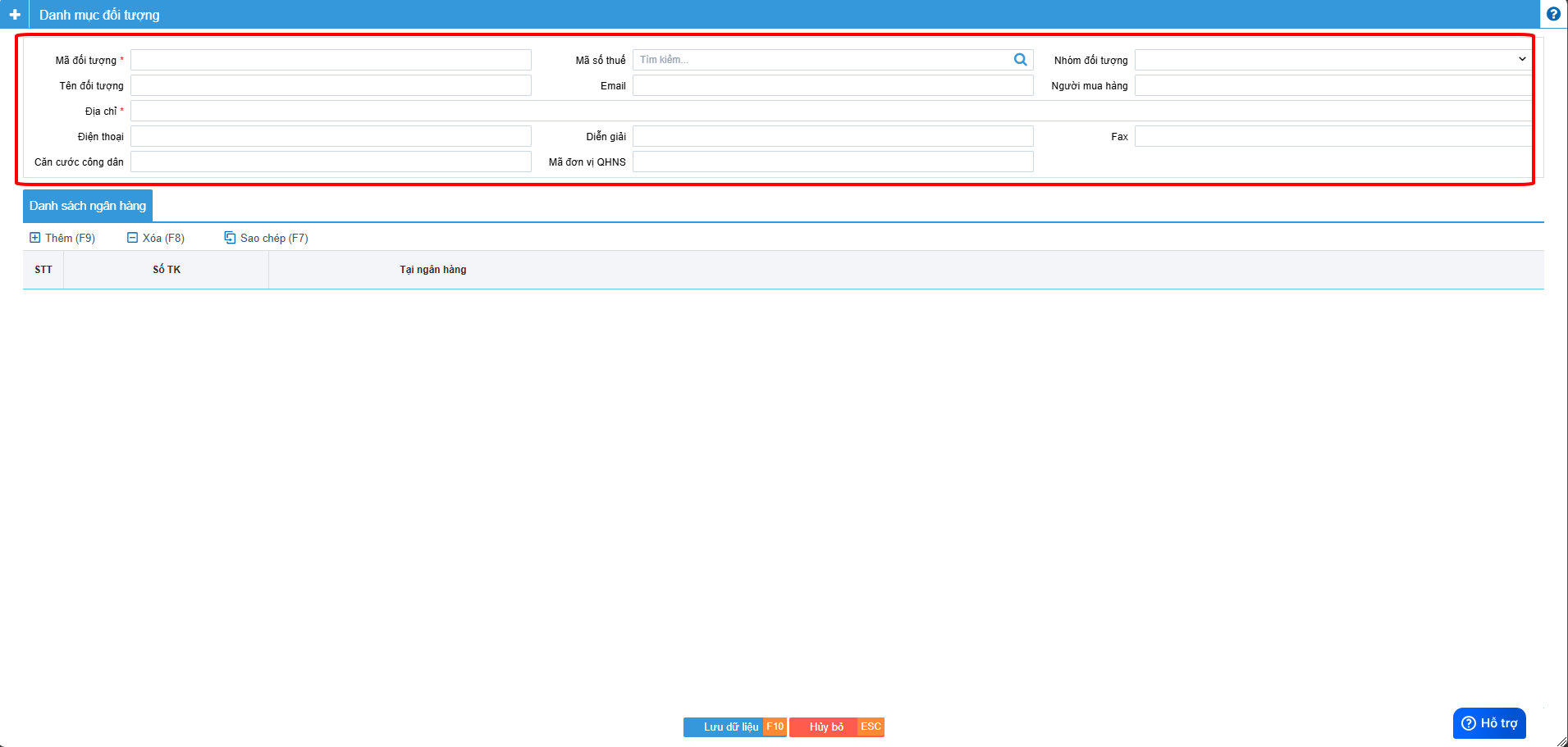
Như vậy bạn đã tạo 1 mã khách hàng thành công trên hệ thống
Nhập từ file excel
Trên giao diện trang chủ truy cập Danh mục → khách hàng
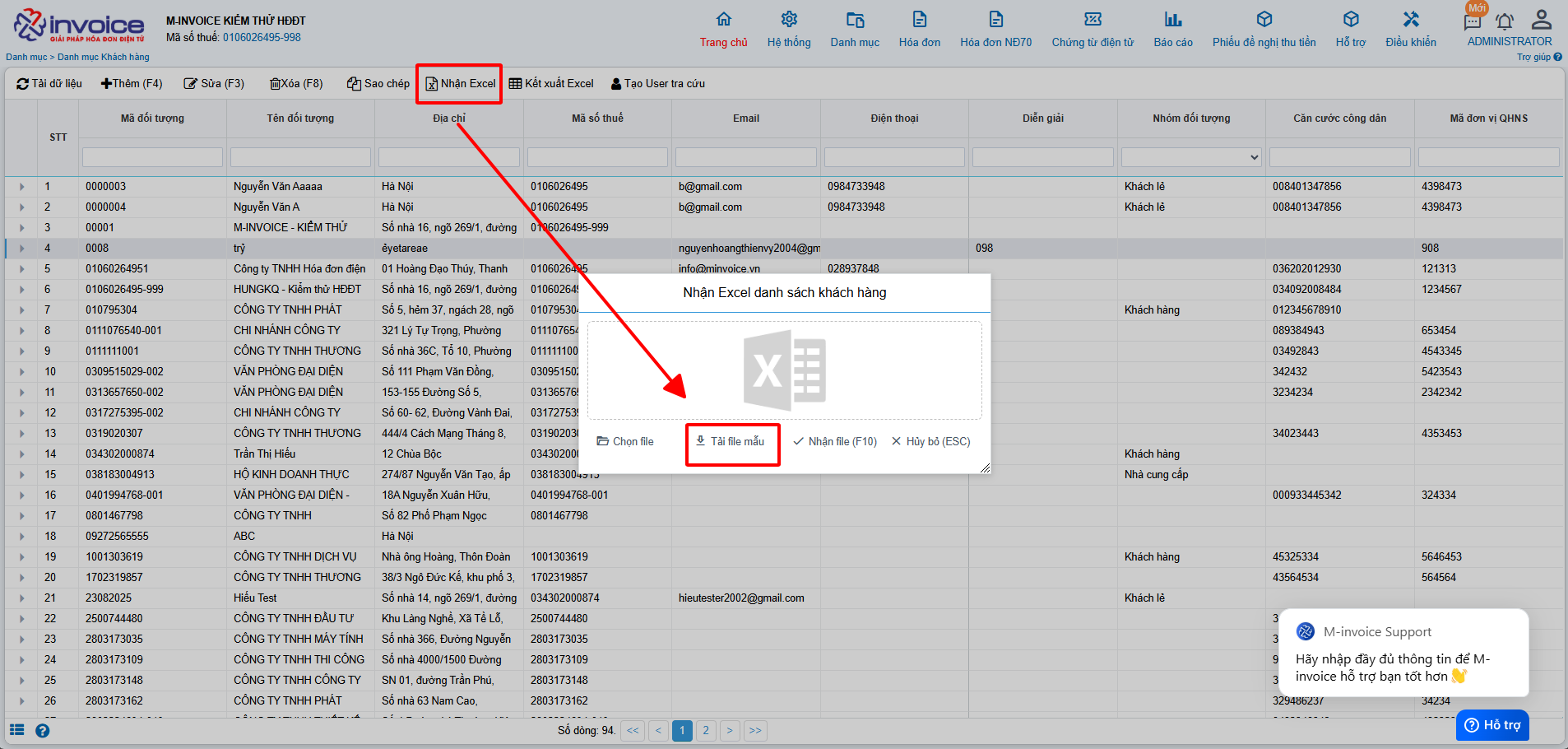
Trên giao diện Danh mục khách hàng bạn chọn Nhận Excel, sau đó nhấn Tải file mẫu
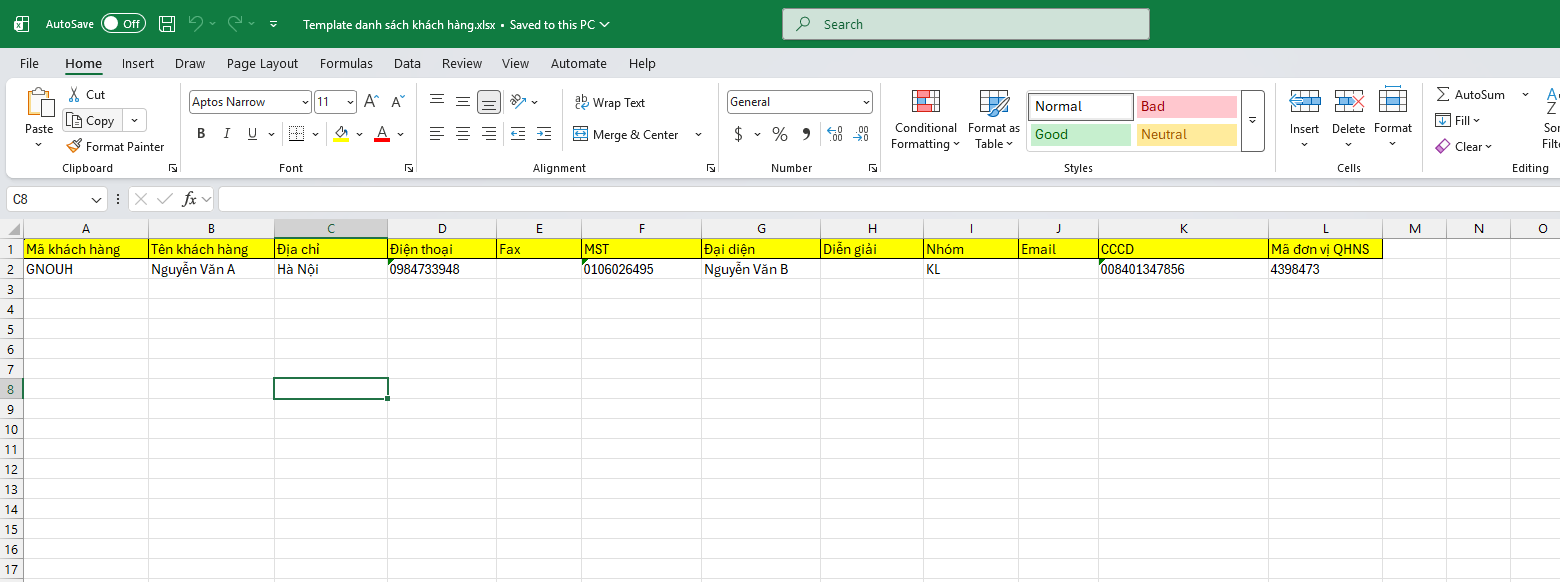
Nhập đầy đủ thông tin bạn muốn tải lên vào file mẫu sau đó lưu lại (Những mục có dấu * là bắt buộc)
 Quay trở lại phần mềm nhấn Chọn file để chọn file vừa lưu, sau đó nhấn Nhận File
Như vậy là bạn đã tải file excel lên thành công
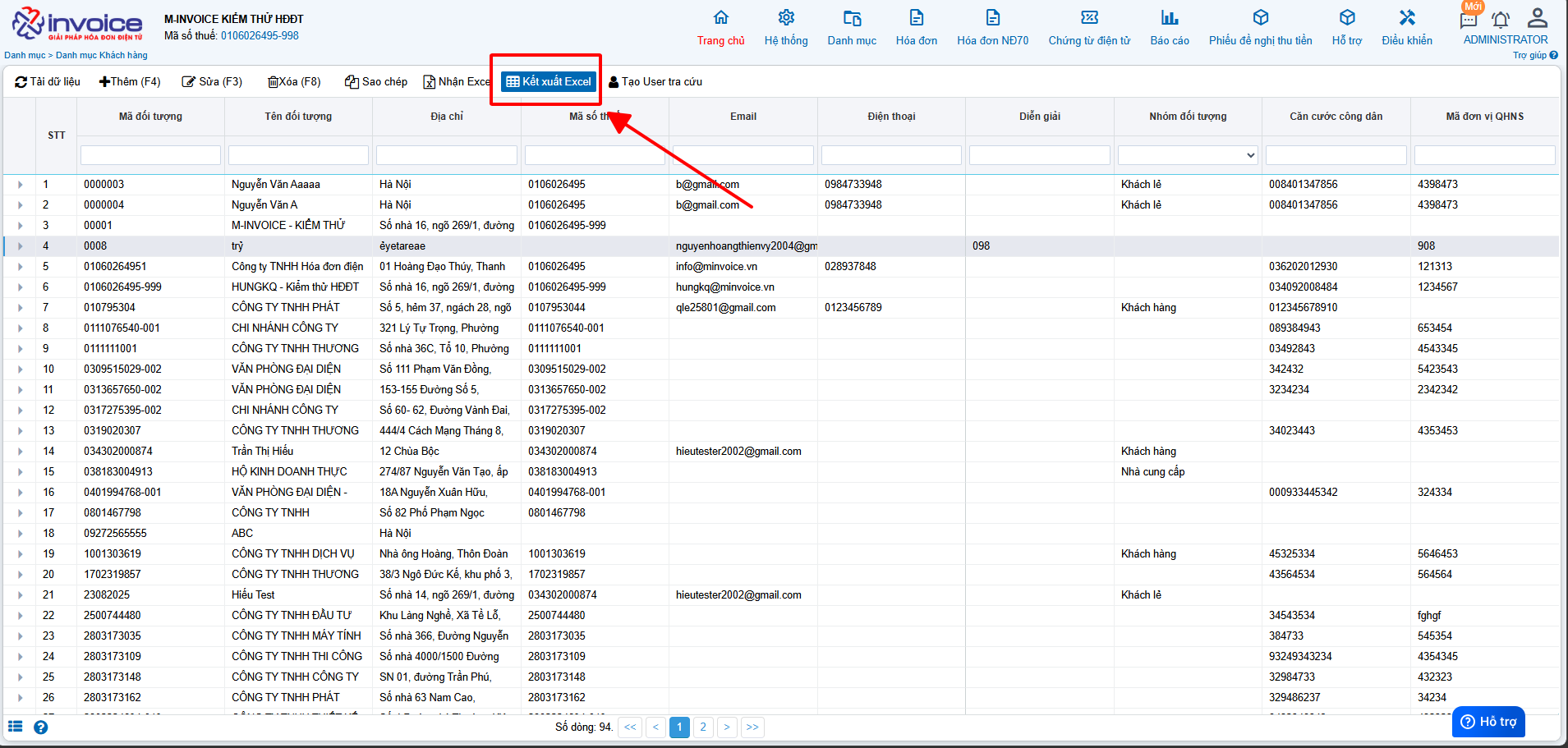
Mục đích: Tải excel danh mục khách hàng về để lưu trữ hoặc phân tích
Xin chân thành cảm ơn quý khách hàng đã tin dùng sản phẩm của M-Invoice
Có bất kỳ vướng mắc nào trong quá trình sử dụng hãy liên hệ với M-Invoice tại mục Hỗ trợ kỹ thuật góc phải bên dưới màn hình hoặc gọi tổng đài kỹ thuật của M-Invoice (1900.955.557 Nhánh 1)
